- Wählen Sie aus der Funktionsleiste eines Kontakts oder Vorgangs die Funktion Aktivität (Neu) und erstellen Sie eine E-Mail. Es öffnet sich das Eingabeformular für E-Mails. Ist im Kontaktformular eine E-Mail-Adresse eingetragen, genügt ein Klick darauf, um ein leeres Korrespondenzformular zu öffnen.
- Tragen Sie einen bezeichnenden Betreff ein (für spätere Identifikation des Datensatzes und Betreff in der E-Mail).
- Der Status ist beim Anlegen einer Korrespondenz offen oder Noch nicht erstellt.
- Als Absender wird automatisch der angemeldete Benutzer eingesetzt. Wenn die Korrespondenz im Auftrag erstellt oder weiterbearbeitet wird, muss hier der Absender ggf. entsprechend korrigiert werden. Unter Zusatzdaten kann ein anderer Zuständiger für die Korrespondenz festgelegt werden, in dessen Entry Portal die Korrespondenz dann erscheint. Zuständig ... (unter Zusatzdaten) der E-Mail ist immer automatisch der angemeldete Benutzer.
- Als Empfänger (An) ist automatisch zunächst der Ausgangskontakt eingetragen. Haben Sie beim Erstellen einen Vorgang zugeordnet oder die E-Mail im Kontext eines Vorgangs erstellt, werden die Kontakte des Vorgangs im Auswahldialog Empfänger auswählen, den Sie mit den Buttons An, Cc, Bcc aufrufen, automatisch bereitgestellt. Sie können die Empfängerliste jetzt weiter qualifizieren, indem Sie weitere Kontakte hinzufügen oder ausgewählte Kontakte Entfernen. Bei jedem Empfänger wird die E-Mail als Aktivität zugeordnet.
- Fügen Sie ggf. Anlagen hinzu. Über den Button Anlagen können Sie der E-Mail Anlagen aus der Dokumentenverwaltung zuordnen. Anlagen können bereits im System vorhandene Dokumente sein oder per Drag-and-Drop auf das Feld Anlagen im System erstellt werden.
- Sie können in der Ansicht sofort zu schreiben beginnen, denn das JustRelate CRM hat automatisch eine Standardvorlage für die E-Mail verwendet, die unter Meine Daten voreingestellt wurde.
- Möchten Sie die E-Mail für spätere Verwendung erstellen, tragen Sie unter Zusatzdaten das Datum für Fällig am ein, um an die E-Mail erinnert zu werden. Standardmäßig ist die Fälligkeit einer E-Mail auf 60 Minuten vordatiert.
- Geben Sie für sich bei Bedarf unter Zusatzdaten einen Kommentar ein.
- Klicken Sie OK oder speichern Sie den Datensatz.
- Die Korrespondenz ist jetzt als Aktivität im Reiter Aktivitäten des Ausgangsobjekts zu finden, einschließlich Versandart und Betreff.

So erstellen Sie eine E-Mail
Hinweis: Möchten Sie die E-Mail sofort aus dem modalen Fenster an Ihre Groupware (z.B. MS-Outlook) übergeben, so klicken Sie nicht Speichern, sondern den Button Speichern und generieren.
Ist der Empfänger in einen Marketingvorgang involviert, folgt beim Speichern der E-Mail die Abfrage nach dem Vorgang und dem zu vergebenden Teilnehmerstatus. Siehe auch: Teilnehmerstatus und Feedback

Achtung: Der Absender der gesendeten E-Mail ist immer derjenige, von dessen Groupware-E-Mail-Account aus die E-Mail abgeschickt wurde. Beim Einchecken der E-Mail wird der tatsächliche Absender immer in die E-Mail eingetragen. Es spielt keine Rolle, ob Sie möglicherweise einen anderen Absender eingetragen haben.
Hinweis: Für die Zuordnung von Kontakten zu E-Mails können Sie, unabhängig davon, welchen Button Sie nutzen, den Typ (An, Cc, Bcc) jederzeit in der Zielliste des Auswahldialogs ändern (Selektor am Feld Typ).
Vorlagentext löschen
Bei Bedarf können Sie den gesamten vorgegebenen Text löschen und im Feld Vorlage eine Vorlage auswählen, von der Sie wissen, dass sie für die gewünschte E-Mail gedacht ist. Bereits beim Vorlagenwechsel per Auswahldialog werden Sie gefragt, ob der Text durch die Vorlage ersetzt oder der Text der Vorlage am Anfang des vorhandenen Textes eingefügt werden soll. Bei entsprechender Bestätigung wird der Text gelöscht oder überschrieben, sobald eine Vorlage ausgewählt wurde, bzw. der Vorlagentext wird am Anfang des bereits bestehenden Inhalts eingefügt.
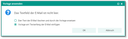
Eine Vorlage in den Textfeld-Inhalt einfügen
Siehe auch: HTML-Editor
Signatur einfügen
Möchten Sie die Signatur, die in Meine Daten gepflegt ist, separat einfügen, dann setzen Sie den Cursor an die Position, wo die Signatur eingefügt werden soll und klicken den Button "Signatur einfügen" (Icon neben Vorlage verwenden). Wählen Sie dann die Signatur aus. Sollte die Fehlermeldung "Keine Signatur" erscheinen, siehe Eigene Daten und Konfigurationen, "Eigene Signaturen pflegen und verwalten".
Hinweis: Wenn mit der Vorlage bereits automatisch eine Signatur erscheint, können Sie diese natürlich auch überschreiben.
Vorlagenbasiertes Antworten und Weiterleiten
In früheren CRM-Versionen konnte nicht mit einer Vorlage auf E-Mails geantwortet oder diese weitergeleitet werden, da die Verwendung einer Vorlage nur bei einem leeren Textfeld möglich war. Damit blieb der Ursprungstext zwangsläufig nicht erhalten.
Jetzt können Sie bei Antworten oder Weiterleiten eine Vorlage verwenden und deren Inhalt vor dem Ursprungstext einfügen lassen. Dafür erscheint bei Auswahl einer Vorlage über die Schaltfläche Vorlage (jedoch nicht bei Auswahl über das Dropdown) eine entsprechende Meldung (siehe oben), und Sie können wählen, ob Sie den Text durch die Vorlage ersetzen oder die Vorlage am Textanfang einfügen lassen möchten.
Siehe auch: Wie Sie eigene Vorlagen erstellen und dabei Platzhalter verwenden, erfahren Sie in Korrespondenzvorlagen mit Platzhaltern.
Strukturierte Vorlagenauswahl an Korrespondenzen
Die Vorlagenauswahl wird in der Baumansicht strukturiert nach Bereich und Thema angezeigt. Der Baum ist durchsuchbar, eine Listenansicht wird nicht angeboten. Die Struktur können Sie in der CRM-Vorlagenverwaltung ändern.
Die Auswahl ist gefiltert nach allen freigegebenen Vorlagen, auf die Sie Zugriff haben, sowie nach Ihren eigenen Vorlagen (deren Eigentümer Sie sind), die sich im Status In Entwicklung befinden.
Mit Hilfe von Schaltflächen können Sie die Vorlagen auf solche mit Favoritenkennzeichnung und auf die Anwendersprache einschränken.
Siehe auch: Vorlagen, Vereinfachte Korrespondenzvorlagenverwaltung für Endanwender.