Alle Nicht-Vorlagenadministratoren (Endanwender wie z.B. Sekretariat, Buchhaltung, etc.) können über das Menü Back-Office/Vorlagen oder direkt aus einer Vorlagenverknüpfung eine vereinfachte Sicht auf die Vorlagenverwaltung öffnen.

Vereinfachte Korrespondenzvorlagenverwaltung

Admin: Nicht-Vorlagenadministratoren verfügen nicht über Administratorrechte (kein Cubes-Administrator, also kein Administrator-Flag) und haben nicht das Profil "Vorlagen- und Berichtsadministratoren". Nur unter dieser Voraussetzung steht Endanwendern die vereinfachte Vorlagenverwaltung zur Verfügung.
Sie enthält nur Korrespondenzvorlagen und bietet Ihnen folgende Möglichkeiten:
- Vorlagen einfach auffinden (Baum- oder Listenansicht, Suche, Quickfilter)
- Vorlagen ansehen (mit typabhängiger Darstellung)
- Vorlagen kopieren und löschen (falls der Zugriff dies erlaubt)
- Vorlagen klassifizieren
- Zugriff setzen für sich selbst oder die Abteilung
- Vorlagen als Favoriten kennzeichnen

Achtung: Bitte ändern Sie nie die Originalvorlage, sondern erstellen Sie immer eine Kopie für Ihre Korrespondenzen. Achten Sie darauf, in der Vorlage die Felder oder Platzhalter zunächst nicht zu ändern, und bearbeiten Sie am besten nur Textbausteine. Es ist wichtig, dass die Syntax im Template nicht versehentlich geändert wird. Für die Erstellung komplexer Vorlagen für Ihr Unternehmen sind speziell geschulte Berichtsentwickler verantwortlich.
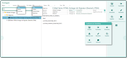
Vereinfachte Vorlagenverwaltung für Endanwender (Nicht-Vorlagenadministratoren)
Wenn Sie als Endanwender entsprechende Zugriffsrechte für eine Vorlage haben, können Sie diese in der Vorlagenverwaltung bearbeiten. Wenn Sie z.B. bereits eine Vorlage aus einer E-Mail gespeichert (nur CRM-basierte HTM-Vorlage) haben:
- Öffnen Sie die Vorlage aus dem Hyperlinkfeld z.B. an einer E-Mail, oder suchen Sie die Vorlage direkt in der Vorlagenverwaltung (Menü Sales/Back-Office/Vorlagen) mit Quickfiltern oder nach ihrem Namen.
- Markieren Sie die Vorlage im Baum und prüfen Sie rechts den Textaufbau.
- Klicken Sie bei Bedarf in der Funktionsleiste auf Kopieren, um daraus eine eigene Vorlage zu erstellen. Achtung! Am besten benennen Sie die Vorlage gleich um, sonst können Sie diese nach dem Speichern u.U. nur sehr schwer wiederfinden!
- Pflegen Sie die Klassifikationsattribute und setzen Sie ggf. Zugriff nur für mich, damit Sie die Kopie weiter bearbeiten können.
- Speichern Sie nach Wunsch.
Hinweis: Wenn das Flag Zugriff nur für mich hier im vereinfachten Vorlagenformular nicht gesetzt ist, dann erhält die Abteilung des Erstellers Lesezugriff. Bei "Zugriff nur für mich" wird der Zugriffsstring neu gebildet (D, D43, D49), abhängig von der Variablen PSA_RPT_DEF_USR_ACC. Wenn ein Nichteigentümer das Flag ändern will, erscheint eine Meldung.
Soll die Vorlage abteilungsübergreifend verwendet werden, dann können Sie dies über den Record-Zugriff (Schloss) einstellen.
Admin: Die wählbaren Klassifikationsattribute kann der Administrator unter .../Berichte als "Vorlagenbereiche" pflegen.
Kopie bearbeiten
- Suchen Sie die Kopie links im Suchfeld, markieren Sie sie, und klicken Sie in der Funktionsleiste auf Bearbeiten.
Wie Sie mit dem HTML-Editor arbeiten, erfahren Sie in „Bedienung“. Klicken Sie OK im Editor, um die Änderungen zu speichern. - Prüfen Sie ggf. noch einmal die Klassifikationsattribute (Bereich, Thema) und den Zugriff.
Siehe auch: Quick-info zur vereinfachten Korrespondenzvorlage (PDF).