Mit dem persönlichen Kalender haben Sie einen erweiterten Einstieg in das Entry Portal.

Persönlicher Kalender
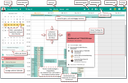
Persönlicher Kalender
Die Funktion Kalender öffnen, eine weitere Funktionen am Termin, öffnet den persönlichen Kalender mit dem richtigen Datum, das innerhalb der entsprechenden Sicht (siehe Variable) angezeigt wird.

Admin: Die Variable PSA_APM_PRS_CLD_VIE gibt den Zeitraum als Sicht vor (DAY | WEE | MON | YEA), der automatisch beim Öffnen des Kalenders dargestellt wird. Der Standard ist WEE.
Hinweis: Wenn Sie im Kalender eingestellt haben, dass abgeschlossene Aktivitäten nicht sichtbar sind, oder dass bestimmte Arten ausgeblendet sind, dann wird der gewählte Termin oder die Aktivität nicht in jedem Fall im Kalender zu sehen sein.
Der Kalender kann ebenso über das Menü Sales/Kalender oder direkt aus dem Entry Portal heraus (Kalendersymbol rechts in der Symbolleiste) geöffnet werden.
Tage im Kalender, an denen Sie in einen Termin involviert sind, werden in der Regel links hervorgehoben. Wählen Sie einen Zeitraum in der Symbolleiste und klicken Sie auf einen beliebigen Tag im Kalender, um die entsprechenden Termine zu sehen.
Bei Mausklick wird links eine Zeitspanne abhängig von dem in der Symbolleiste gewählten Zeitraum automatisch markiert.
Über die Einstellung (Zahnrad) wird die Anzeige "nicht offener" und abgeschlossener oder abgesagter Aktivitäten (Termine) gesteuert.
Termine aus dem persönlichen Kalender öffnen, anzeigen
Per Doppelklick auf einen Termin können Sie ihn in einem modalen Fenster öffnen, wo Sie ihn bereits ändern können. OK speichert die Änderungen und schließt das Fenster.
Sie können auch auf Öffnen klicken, worauf der Termin im Hintergrund im JustRelate CRM geöffnet wird.
Alternativ können Sie im Kontextmenü Eigenschaften verwenden. Im Kontextmenü stehen weitere Befehle zur Verfügung, um mit dem Termin zu arbeiten.
Neue Termine aus dem persönlichen Kalender
Indem Sie den Mauscursor ziehen, erstellen Sie schnell einen neuen Termin direkt an der Stelle, wo Sie zu ziehen beginnen. Der Termin wird in einem modalen Dialog erstellt, Datum und Zeit sind von der Mausposition vorbelegt.
Beachten Sie bitte beim Speichern:
- Speichern: Die Aktivität wird gespeichert, geschlossen und im Entry Portal aufgeführt (Datensatz wird nicht geöffnet).
- Speichern und Öffnen: Die Aktivität wird gespeichert und im Hintergrund im Browser zur weiteren Bearbeitung geöffnet.
Besuchsbericht aus dem persönlichen Kalender
Das Kontextmenü im Kalender enthält im Standard die Funktion Besuchsbericht erstellen, die die Terminbearbeitung unterstützt.
An anderen Aktivitäten erscheint beim Aufruf dieser Funktion: "Diese Funktion kann nur an Terminen ausgeführt werden".
Hinweis: Die Funktion "Telefonbericht ausfüllen" für das Kontextmenü ist im System verfügbar und kann bei Bedarf im Customizing aufgenommen werden.
Kalender anderer Mitarbeiter adhoc hinzufügen
- Sie können einfach einen Namen oder eine Bezeichnung in das Feld Mitarbeiter hinzufügen eintragen oder den bekannten Auswahldialog mit Kalender hinzufügen nutzen.
- Bei Übernahme Ihrer Eingabe steht der Kontakt oder die Ressource im Kalender bereit.
- Zusätzliche Kalender können Sie ein-, ausblenden oder entfernen(Schließkreuz).
Tipp: Bei mehr als einem Kalender werden die Aktivitäten jedes Mitarbeiters in einer eigenen automatisch vergebenen Farbe dargestellt (nicht in der Subtypfarbe).