Allgemeine Verwendung

Den Team-Kalender können Sie auch aus dem Menü Sales/Start/Team-Kalender oder aus der Funktions­leiste des Entry Portals öffnen, oder einfach mit der Tastenkombination [Strg+K]. Standardmäßig wird der Kalender in einem neuen Browser-Tab angezeigt.

  • Übersichtliche grafische Kalenderdarstellung von Terminen und Telefonaten.
  • Darstellung des angemeldeten Benutzers, Präsenzstatusanzeige (live) und -auswahl.
  • Temporäres Adhoc-Hinzufügen von Personen, Teams und Ressourcen, um Termine schneller zu koor­dinieren.
  • Komfortables Auswählen, Anlegen und Bearbeiten von Kalendergruppen.
  • Komfort durch das Kontextmenü bei Personen und Ressourcen.
  • Einfache Navigation auf dem Zeitstrahl per Datum, Zeitabschnitt, vorwärts und rückwärts, Heute.
  • Aussagekräftige und attraktiv formatierte QuickViews am Kalendereintrag.
  • Der Kalender kann ausgedruckt werden.
  • Kalender für Zugriff durch andere Benutzer freigeben über „Kalender teilen“-Button.
  • Anzeige finaler Termine, Telefonate auf Wunsch.
  • Farbige Darstellung der Aktivitäten-Arten oder -Kategorien.

Mitarbeiter und Ressourcen adhoc hinzufügen

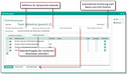
  • Tragen Sie einfach einen Namen oder eine Bezeichnung in das Feld Mitarbeiter/Ressource hinzufügen oder nutzen Sie den Auswahldialog unter dem entsprechenden Symbol.
  • Nach Übernahme steht der Kontakt oder die Ressource im Kalender temporär bereit. Sie können diese jederzeit per Schließkreuz wieder entfernen. Schließen Sie den Kalender, werden alle Adhoc-Elemente wieder entfernt.
  • Hinzugefügte Adhoc-Elemente können Sie jedoch bequem als eigene Kalendergruppe speichern (Aus­wahl speichern unter).

Kalender und Ressourcen als Gruppen anlegen und verwalten

Im CRM-Team-Kalender können Sie mehrere Mitarbeiterkalender und Ressourcenkalender benut­zerindividuell in Gruppen zusammenfassen, schnell und komfortabel die Verfügbarkeit Ihrer Mitarbeiter prüfen sowie Termine grafisch planen. Dabei sind Vorgangsinformationen jeglicher Art direkt aus dem Termin heraus aufrufbar.

So besteht die Möglichkeit, schnell zwischen mehreren Personen- oder Ressourcengruppen zu wechseln, ohne den Auswahldialog für einzelne Mitarbeiter oder Ressourcen verwenden zu müssen.

  • "Sammeln" Sie die entsprechenden Mitarbeiter oder Ressourcen Adhoc oder per Auswahl.
  • Klicken Sie Kalender hinzufügen/bearbeiten, wählen Sie Auswahl speichern unter und vergeben Sie eine Bezeichnung.
  • Öffnen Sie den Kalender später neu, dann lädt er automatisch die zuletzt aktive Gruppe.

Aktivitäten im Kalender neu anlegen und bearbeiten

Der Team-Kalender eignet sich besonders zum Anlegen und Koordinieren von Terminen für andere Mitarbei­ter. Um Termine anlegen zu können, sind die entsprechenden Rechte aus der Freigabe notwendig.

  • Im Kalender-Toolbarmenü Neu wählen oder aus dem Kontextmenü mit Rechtsklick, dann Neu im Namensbereich des Mitar­beiters oder der Ressource wählen.

Hinweis: Der Zuständige wird automatisch aus dem Kalender ermittelt, je nachdem, ob Sie die Toolbar verwenden (Neu) oder bei welchem Mitarbeiter Sie die Aktivität erstellen.

Im Kontextmenü der Aktivität (rechte Maustaste) sind diverse Funktionen verfügbar. Auch hier sind die entsprechenden Rechte aus der Freigabe notwendig.

Zum Bearbeiten können Sie einen Termin per Doppelklick oder mit dem Kontextmenü Eigenschaften öffnen. OK speichert Änderungen, Öffnen zeigt den Termin aus dem Kalender als Formular an.

Einen gemeinsamen Termin finden

  • Nehmen Sie die erforderlichen Teilnehmer und Ressourcen in den Kalender auf. Diese Funktion hilft dabei, für diese Kalendergruppe einen gemeinsamen freien Termin zu finden.
  • Sammeln Sie am einfachsten in der "Leeren Kalendergruppe" alle Mitglieder, die für den Termin erforderlich sind, um zu sehen, ob diese bereits Termine haben. Der Vorteil der lee­ren Gruppe ist, dass die Mitglieder hier nur temporär erfasst und keine gesonderte Kalendergruppe ange­legt werden muss.
  • Klicken Sie den Button Termin finden. Im Assistenten sind Standard-Startzeitpunkt und Standard-Ter­mindauer eingetragen. Sie können auch einen ganzen Tag (Flag) als Dauer setzen.
Flag "Ganztägiger Termin"  

Ist dieses Flag gesetzt, werden die eingetragene Dauer auf 24 h oder ein Vielfaches davon gerundet, Nicht-Arbeits­zeiten ignoriert, nur Terminvorschläge mit Beginn-Zeit = 00:00 angeboten und nach OK ein ganztägiger oder mehrtä­giger Termin vorgelegt (Ganztägig-Flag = ON). Sie haben also die Wahl, entweder Termine gleitend entsprechend dem Arbeitszeitmodell anzulegen oder ganztägige Termine.

Die Terminfindung berücksichtigt auch geplante private Termine.

Die Terminfindungsfunktion wertet neben dem Aktivitätenstatus auch den Status der Termin-Teilnahme („Abgelehnt“, „Nicht teilgenommen“) und die (fehlende) Zuordnung in „Speichern unter“ als "Frei". Damit funktioniert die Terminfindungsfunktion nach derselben Logik wie die Kollisionsprüfung.

  • Passen Sie ggf. die Startzeit und benötigte Dauer an.
  • Mit dem Vor- oder Zurück-Button sucht der Assistent den nächsten bzw. vorherigen gemeinsamen freien Termin als Vorschlag, der im Kalender als transparenter Balken dargestellt wird. Bereits existierende Termine im Umfeld werden dabei berücksichtigt und bei Konflikten übersprungen.
  • Entscheiden Sie sich für eine freien Zeitraum, an dem alle Teilnehmer verfügbar sind, und drücken Sie OK.
  • Erfassen Sie im folgenden Terminformular alle Informationen zum Termin, und legen Sie ihn gleich fest.

Als frei gekennzeichnete Termine überbuchen

Termine können direkt als "Frei" gekennzeichnet werden (Checkbox neben der Termin-"Art"), damit sie überbucht werden können. Termine mit Frei-Kennzeichnung werden von der Terminfindungsfunktion und der Kollisionsprüfung nicht berücksichtigt. Solche gekennzeichneten Termine sind in QuickView, im Kalender und Team-Kalender mit einem leeren Kalendersymbol dargestellt.

Im Kontextmenü der Termine im persönlichen und im Team-Kalender ist die Funktion Anzeigen als mit den Optionen Frei und Gebucht verfügbar. Setzen Sie "Frei", sehen Sie die gedimmte Termindarstellung.

Anwendungsfall: Mit der Freikennzeichnung kann ein Termin z.B. als Erinnerung erstellt werden, der jedoch von der Terminprüfung nicht als geblockter Termin registriert wird und damit als freier Termin angeboten werden kann. Verwenden Sie am Termin die Syptypen (Art) Homeoffice oder Erinnerung, Meilenstein, dann ist ein Termin automatisch als „frei“ gekennzeichnet.

Info

Admin: Der voreingestellte Wert der genannten Terminarten wird beim Anlegen eines Termins aus der Admi­nistratorliste "Aktivitäts-Subtypen" bezogen und bei Änderung in eine andere Terminart wieder über­schrieben.

Tipp: Wenn Sie im Büro Zeiträume anderer Mitarbeiter blockieren möchten, damit sie in einem bestimmten Zeitraum als Ressource blockiert sind und bei der Terminfindung übersprungen werden, können Sie eine Terminserie verwenden. Erstellen Sie einen ganztägigen Termin mit Privatflag(!), speichern Sie und delegieren Sie diesen Termin an den zu blockierenden Mitarbeiter. Erstellen Sie dann aus diesem delegierten privaten Termin eine passende Terminserie.

Behandlung privater Aktivitäten

Private Aktivitäten können Sie am gesetzten Privat-Flag erkennen, angezeigt im Kopf aller Aktivitätenformu­lare (rechts neben dem Feld Priorität). Das Flag kann vom Ersteller oder vom Zuständigen der Aktivität gesetzt werden. Setzt der Ersteller das Privatflag, so wird automatisch der Zuständige zum Eigentümer der Aktivität.

Private Aktivitäten sind für den Zuständigen vollständig sichtbar. Für andere Benutzer sind nur der Beginn- und Ende-Zeitpunkt sichtbar. Alle anderen Informationen sind ausgeblendet (****).

Darstellung von Aktivitäten mit finalem Status

Abgeschlossene Aktivitäten werden gedimmt dargestellt. Aktivitäten mit anderen finalen Status wer­den grau, gedimmt und durchgestrichen dargestellt. Das sind:

  • Termine (abgesagt, verschoben)
  • Telefonate (nicht stattgefunden, verschoben)

Sie können steuern, ob Aktivitäten mit finalem Status im Team-Kalender gezeigt werden sollen oder nicht:

  • Abgeschlossene Aktivitäten anzeigen
  • Abgesagte/verschobene Aktivitäten anzeigen

Sichtbarkeit freigabepflichtiger Termine (Serviceeinsätze)

Im Team-Kalender sind Termine unabhängig davon sichtbar, ob sie freigabepflichtig sind oder nicht. Im Entry Portal sehen Sie diese Termine jedoch erst, nachdem sie freigegeben wurden (Plantafel).

Ressourcen im Team-Kalender zuordnen

Die Ressourcenplanung für Termine ist nicht nur in der Plantafel (für freigabepflichtige Terminarten, im Standard nur Termine vom Subtyp "Serviceeinsatztermin"), sondern auch im Team-Kalender möglich.

Allen anderen nicht-freigabepflichtigen Terminarten, die für das Alltagsgeschäft benötigt werden, können Sie Ressourcen zuweisen.

Attribute der aktuellen Kalendergruppe

Welche Mitarbeiter und Ressourcen in Ihrem Kalender gezeigt werden sollen, können Sie im Team-Kalender über das Menü Kalender hinzufügen/bearbeiten/Kalendergruppe bearbeiten steuern. Der Dialog "Kalendergruppe" zeigt die wählbaren Attribute der aktuell angezeigten Kalendergruppe. Der Client merkt sich die Auswahl benutzerspezifisch. Siehe dazu auch Freigabe des Kalenders oder Ressourcen für andere Benutzer.

Attribute der Kalendergruppen für die Sicht im eigenen Team-Kalender

Auswahl darzustellender Attribute

Neben einer Standard-Kalendergruppe können Sie beliebige Kalendergruppen zusammenstellen, unter einem Namen speichern und deren Attribute bearbeiten.

Welche Aktivitätentypen im Team-Kalender dargestellt werden, können Sie bei der Bearbeitung der Kalender­gruppe im Reiter Aktivitätstypen festlegen oder im Kalendersymbol Aktivitätstypen steuern.

Hinweis: Beachten Sie in diesem Zusammenhang bitte die Hinweise zur "Festen Typauswahl" weiter unten.

Info

Admin: Die auswählbaren Typen sind in der Servervariablen PSA_CLD_SEL_ACT definiert (Liste der Aktivi­tätennamen, separiert durch Doppelpunkte), z.B.:
PSA_CLD_SEL_ACT = TASK:APPOINTMENT:CORRESPON­DENCE:CALL.

Position und Sortierung im Team-Kalender

Die Sortierung kann im Feld Position individuell vorgegeben werden. Die gemischte Sortierung ist mög­lich und wird im Client gespeichert.

Dynamische Kalender

Ist die Option Personen dynamisch laden oder Ressourcen dynamisch laden gesetzt, erzeugt das System einen Kalender, der auf eine oder mehrere Aktivitätentypen eingeschränkt ist, z.B. Urlaub, Schulung, …. Es muss mindestens ein Aktivitätentyp ausgewählt sein. Das System durchsucht im ausgewählten Zeit­raum dynamisch alle Personen oder Ressourcen, die Urlaub, Schulung, … haben und zeigt die Einträge an. Fin­det das System nichts, dann wird stets der angemeldete Anwender selbst angezeigt, ohne Einträge im fraglichen Zeitraum zu haben. In den Personen- und Ressourcenlisten können Sie Einträge auf Teams oder Abteilungen einschränken, indem Sie die gewünschten Personen bzw. Ressourcen in die Listen aufnehmen. Dadurch lässt sich z.B. ein Urlaubskalender für ein Team definieren. Sind die Listen leer, sucht das System über den gesamten Personen- bzw. Ressourcenbestand der eigenen Firma.

Feste Typauswahl

Die in der Gruppe definierte Aktivitätentyp-Auswahl kann im Team-Kalender nicht interaktiv geändert oder erweitert werden.

Nach Namen sortieren

Sortiert automatisch nach Name, nicht nach Positionsnummer.

Standard

Kennzeichnung der implizit angelegten Standardgruppe. Es kann benutzerspezifisch nur eine einzige Stan­dardgruppe geben.

Kalenderfreigabe anfordern 

Von Anwendern nicht freigegebene Kalender sind in der Personenliste kursiv dargestellt. Mit der Button-Funktion Freigabe anfordern kann einer selektierten Person eine Freigabeaufforderung per Nachricht zugestellt werden. Die Nachricht wird erst nach Speichern der Kalendergruppendefinition mit OK versen­det.