Es ist immer von Vorteil, wenn Sie zuerst das Unternehmen und danach die dazugehörenden Ansprechpartner erfassen. Ist das Unternehmen bereits erfasst, dann können Sie direkt am Unternehmen eine Person erfassen. Die manuelle Erfassung von externen Personen oder Unternehmen unterscheidet sich nur in wenigen Punkten, die sich aus der Beziehung zwischen dem Unternehmen und der Person erklären.

Kontakte manuell erfassen
Zuerst das Unternehmen, dann die Ansprechpartner
Hinweis: Bei der Erfassung von Kontakten sollten Sie unbedingt die Assistenten für Name und Adresse verwenden, um eindeutige Namen und Anschriften für spätere Recherchen und für Korrespondenzen einzutragen. Achten Sie auf eine eindeutige und korrekte Konvention im Feld Speichern als. Dieser Eintrag entspricht dann ausnahmslos dem Feld Name in allen Auswahldialogen.

Admin: Ihr Administrator kann die Voreinstellung für "Speichern als" mit Umgebungsvariablen anpassen oder vorgeben. Siehe Kontakte.
Siehe auch: Im Zusammenhang mit dem Adress- und dem Namensfeld finden Sie im Abschnitt Korrespondenzfelder nach DIN 5008 weitere Informationen.
- Öffnen Sie ein Kontaktformular (Unternehmen oder Person).
- Ist es leer, dann füllen Sie die allgemeinen Kontaktangaben im Kopf und im Reiter Stammdaten aus.
- Ist es nicht leer, wählen Sie im Befehlsmenü Neu (Strg+I) und füllen Sie die allgemeinen Kontaktangaben im Kopf und im Reiter Stammdaten aus.
- Bei Personen können Sie Anrede Vorname Name einer Person gleich in das Feld Name eintragen. Wir empfehlen aber insbesondere bei ausländischen Namen, den Namensassistenten zu verwenden!
Hinweis: Tragen Sie bei der Erfassung einer Person deren vollständigen Namen ein, wird die Anrede automatisch ergänzt, wenn das System mindestens einen identischen Vornamen im Datenbestand findet. Dies funktioniert im Namensfeld und im Namensassistenten. Dieses Feature kann über die Variable PSA_PRS_FND_SEX deaktiviert werden. Die Voreinstellung ist ON.
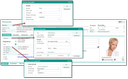
Eine Person als Kontakt erfassen
Sie können zu jeder Auswahl eine eigene Adresse anlegen. Im Unterformular Zusatzdaten, Reiter Adressen finden Sie alle eingetragenen Adressen im Überblick.
Siehe auch: Internationale Adresseingabe
Hier können Sie direkt eine ausgewählte (markierte) Anschrift für eine Korrespondenz verwenden, ohne dass es sich dabei um die Hauptadresse handeln muss. Verfügen Sie über eine CRM-Lizenz für Geointegration, dann können Sie hier auch die Standorte der einzelnen Adressen über GoogleMaps lokalisieren.
Hinweis: Verwenden Sie bitte den Adressassistenten (Button Adresse), um hier ggf. internationale Adressschemata zu verwenden.
Optional kann für das Eingeben der Adresse eine integrierte Postleitzahl-Datenbank (Deutsche Post) verwendet werden, die Orte oder PLZ vorschlägt und mit dem Straßennamen abgleicht.
Tragen Sie bei der Adresse nur die lokale Postanschrift ein. Der Kontaktname und die Abteilung werden für Korrespondenzen gesondert aus den entsprechenden Formularfeldern gebildet und dürfen nicht in das Adressfeld eingetragen werden.
- Aktivieren Sie die Checkbox Post (Postflag) an der Adresse, die die Postanschrift darstellt. Bestätigen Sie ggf. die Änderungen im Feld Sichtfenster unter Zusatzdaten/Adressen.
- Tragen Sie alle Kommunikationsdaten ein (Tel., Fax, Mail, ...) und im Feld Vzg.-Kom-Art die bevorzugte Kommunikationsart. Siehe dazu auch weiter unten, Telefon- und Faxnummer.
Admin: Das JustRelate CRM kann ein E-Mail-Schema berechnen, das beim Anlegen von Mitarbeitern automatisch herangezogen wird. Das Schema wird automatisch berechnet, wenn die Variable PSA_PRS_USE_EMA_SCM aktiv ist.
- Prüfen Sie ggf. im Unterformular Zusatzdaten/Adressen die Briefanrede (ohne Komma) sowie Sichtfenster (Brieffenster).
- Im Unterformular Zusatzdaten werden später weitere Beziehungen (die dort auch hergestellt werden können) angezeigt, sofern vorhanden. Hier können Sie u.a. Kontaktbeziehungen und die Unternehmensstruktur abbilden sowie weitere Merkmale und kaufmännischen Daten, wie Zahlungs- und Lieferbedingungen, Umsatzsteuer-Nummer und Handelsregisternummer pflegen.
Admin: Der Customizer kann bei Bedarf für das Feld PSA_CON_STR.SAL_TXT_IDN eine Voreinstellung für die Umsatzsteuer angeben.
- In Zusatzdaten/Konditionen/Fibu-Daten können Sie bei Bedarf das Feld ID-Nummer (Typ =Text) pflegen. Hier können Sie eine eindeutige Nummer (z.B. DUNS, Crefo) als Referenz auf externe Datenbanken/Unternehmensverzeichnisse zur Klärung der Kreditwürdigkeit eintragen.
- Tragen Sie alle erforderlichen Informationen zu Kontakten ein und speichern Sie den Datensatz!
Bankverbindung
§ DSGVO: Prüfen Sie, ob es sich um die Bankdaten einer Person (DSGVO, Datenschutz) oder eines Unternehmens handelt. Erfassen und pflegen Sie über die Administratortabelle Verträge/Banken Bankvorgaben für den Assistenten Neue Bankverbindung.
Dann erst kann eine Bank in der Bankverbindung eines Kontakts verwendet werden. Nutzen Sie stets den Assistenten, um eine neue Bankverbindung bei einem Kontakt einzufügen.
Telefon- und Faxnummer
Die Assistenten bei Telefon und Fax helfen Ihnen, schnell Telefonnummern einzutragen, da z.B. automatisch die Ländervorwahl aus der Postflag-Adresse des Kontakts (wenn das Land eingepflegt ist) im Formular eingetragen wird. Bei gleichen Telefonanschlüssen, die separate Durchwahlen für Telefone und ein Faxgerät verwenden, kann ein Bindestrich als Trenner gesetzt werden. Der Assistent überträgt dann die Anschlussnummer bis zu dem Trenner automatisch in das Feld für die Faxnummer.
Hinweis: Im Assistenten kann die Ländervorwahl unabhängig vom Land der Hauptadresse umgesetzt werden, indem das Land im Feld Land/Region geändert wird. Jedoch ändert sich die Ländervorwahl nicht automatisch, wenn das Land in der Postadresse geändert wird.
Tipp: Ändert sich das Land in der Adresse, so leeren Sie das Telefonfeld und starten den Assistenten, damit er die Ländervorwahl aus der Datenbank ermittelt.
Die Formatierung der Telefonnummer wird nach länderspezifischen Regeln von einer Google-Bibliothek übernommen, damit die Darstellung einheitlich ist.
Das letzte Minuszeichen oder ein Leerzeichen am Ende wird erhalten, um eine Durchwahlnummer angeben zu können.