Wenn ein Formular geöffnet ist, haben Sie diverse Bereiche und Werkzeuge zur Verfügung, um Datensätze interaktiv zu erfassen und zu bearbeiten.

Werkzeuge in Masken
Formularbereich
Im Formularbereich erscheinen alle geöffneten Formulare und Übersichtslisten. In diesem zentralen Bereich können Sie alle Datensätze bearbeiten. Die Formulare befinden sich auf Reitern, die jeweils in den Vordergrund geholt und auch geschlossen werden können.
Statusbar
Im JustRelate CRM gibt es eine Statusbar. Dies ist ein Bereich, in dem Zustände zum geladenen Datensatz mit Hilfe von Symbolen oben rechts in Stammformularen dargestellt werden können, z. B. bei einem Unternehmen oder Vertriebsvorgang.
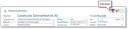
Status-Monitoring bei einem Unternehmen
Siehe auch: Status-Überwachung in Formularen
Funktionsleiste
Alle Formulare verfügen über kontextspezifische Funktionen, die Sie rechts auf der Funktionsleiste finden. Diese Funktionen sind immer nur für das aktive Formular verfügbar und können wechseln, wenn andere Bereiche innerhalb des Formulars aktiviert werden.
Siehe auch: Die Funktionsleiste
Kontextmenü
Bei fast allen Objekten der Benutzeroberfläche finden Sie ein Kontextmenü (rechte Maustaste) mit objektbezogenen Befehlen und Funktionen. Im Kontextmenü sind Menübefehle entsprechend dem Zustand der aktiven Maske verfügbar. Je nachdem, welcher Bereich der Maske aktiviert ist, ändert sich das Kontextmenü. Befehle aus dem Kontextmenü können Sie mit der linken Maustaste wählen.
Tooltips
Diverse Objekte wie Buttons in der Symbolleiste und in den Formularen, auf Karteireitern und an einzelnen Feldtiteln blenden einen Tooltip (Sprechblase) ein, wenn Sie den Mauszeiger eine Sekunde darauf stehen lassen.
Datensätze anzeigen, wechseln, blättern
Ein Modulformular enthält immer eine Übersichtsliste, in der die geladenen Datensätze aufgelistet sind. Der erste Datensatz wird automatisch angezeigt, sobald der Befehl Laden (Lupe) ausgeführt wird. In der Liste kann der anzuzeigende Datensatz ausgewählt oder markiert werden. Alternativ können Sie in der Liste blättern.
Datensatz bearbeiten
Beim JustRelate CRM brauchen Sie nicht in einen Bearbeitungsmodus zu wechseln. In der Regel genügt ein einziger Klick in ein beliebiges Datenfeld im Formular oder in der Liste, und Sie können zu schreiben beginnen. Nur wenn Sie einen Datensatz anlegen, duplizieren oder löschen möchten, benötigen Sie die Editierbefehle unter Bearbeiten.
Farbdarstellung von Daten
Die Daten der Datensätze in den CRM-Formularen und -Listen sind farbig dargestellt. Dadurch können Sie insbesondere feststellen, welche Felder schreibbar sind, welche Datensätze geschlossen (nicht aktuell) sind oder auch, ob Aktivitäten überfällig (eskaliert) sind.
Farbe | Kontext | Bedeutung |
|---|---|---|
Formular, Text: grün, Hintergrund: Maskenfarbe | nur lesen | Felder eines Formulars, in denen die Einträge nicht editiert werden können |
Liste, Text: grün, Hintergrund: weiß | nur lesen | Stammdatensätze (Felder) können an dieser Stelle nicht geändert werden. |
Formular, Text: schwarz, | aktiver Datensatz |
|
Formular, Text: rot | nicht aktuelle Datensätze | Ausgeschiedener Kontakt, nicht aktuelles Dokument, abgelaufene Garantie eines Serviceobjekts, überfällige Servicemeldung, eskalierte Aktivität |
Feldtitel: rot | Mussfelder | Mussfelder eines Formulars oder einer Liste während INSERT, UPDATE (Anlegen, Editieren) |
Aktivitäten-Datensatz: rot | eskaliert | Die Aktivität ist nicht abgeschlossen und überfällig. |
Kontakt-Datensatz: rot durchgestrichen | Dublette | Als Dublette markierter Kontakt-Datensatz. |
Datensatz grau | nicht mehr aktiv | Nicht aktive Datensätze (abgebrochene Vorgänge) |
Datensatz grasgrün | finaler Status bei Vorgängen | Abgeschlossene Vorgänge |
Diese Farbdarstellung finden Sie auch in den Auswahldialogen und in den Eigenschaftsdialogen wieder.
Formularfelder fokussieren
Wandert man mit dem Mauszeiger über die Felder eines Formulars, so werden diese farblich leicht hervorgehoben. Dies hilft dabei, auf der Oberfläche die Felder besser zu lokalisieren oder ihre Dimension schnell zu erkennen.
Checkboxen für Flags und Optionen
Eine Checkbox kann per Klick aktiviert (mit einem Häkchen versehen) und deaktiviert werden. Über eine Checkbox kann auch ein Flag gesetzt und zurückgesetzt werden, beispielsweise das Postflag für die Korrespondenzadresse in der Kontaktverwaltung.
Optionen sind kleine Knöpfe in der Art von Radioknöpfen (Radio-Buttons), die in einigen Masken vorkommen. Es kann immer nur eine Option angewählt werden.
Karteisysteme einstellen, Reiter aus- oder einblenden
Die Reiter der Unterdialoge eines Formulars haben ein Kontextmenü zum Aus- und Einblenden der Liste. Damit können Sie Ihre Formulare übersichtlicher organisieren. Bei einem Rechtsklick mit der Maus auf einen Reiter zeigt das Kontextmenü alle Reiter des Bereichs an.
Ein- und ausgeblendete Reiter werden benutzerspezifisch gespeichert. Auf Top-Reiter (wie Allgemein) trifft dies nicht zu, wohl aber auf die weiteren Unterformulare. Dies korrespondiert mit dem Personalisieren von Formularen.
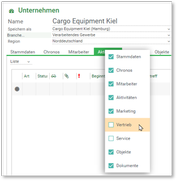
Reiter deaktivieren, um Unterlisten auszublenden
Signalisierung des Editiermodus
Am Karteireiter der Formulare und auch der Unterdialoge erkennen Sie, ob ein Formular gerade bearbeitet wird. Neben dem Reitertext erscheint automatisch ein roter Punkt, wenn sich der dazugehörende Dialog oder Unterdialog im Editierzustand befindet. Gibt es mehrere Unterdialogebenen, werden alle Reiter gekennzeichnet, die zum Dialog im Editierzustand führen. Dadurch können Sie einen sich in Bearbeitung befindenden Unterdialog schneller auffinden.
Mehrere Masken anzeigen, aktivieren, wechseln, schließen
Jedes mal, wenn Sie ein anderes Formular öffnen, bleibt die zuvor verwendete Maske im Hintergrund stehen. Jedes Formular verfügt über einen Karteireiter, über den sich die Maske aktivieren lässt. Mit dem Karteireiter kann eine Maske ebenso individuell geschlossen werden. Zusätzlich könnnen Sie bei vielen geöffneten Masken das Menü Ansicht/Fensterliste oder das Kontextmenü auf dem Reiter eines geöffneten Formulars nutzen.
Reiter expandieren
Die meisten Listen auf einem Modulformular können mit einem Doppelklick auf den Karteireiter (Titel) zur vollen Maskengröße expandiert werden (horizontal und vertikal). Durch erneuten Doppelklick wird der Reiter wieder reduziert. So haben Sie bei Bedarf mehr Übersicht in der expandierten Beziehungsliste.
Reiterkonzept und Reiterhistorie
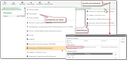
Reiterkonzept
Beim Überschreiten des verfügbaren Platzes für sichtbare Reiter werden andere Reiter versteckt, was dabei hilft, die Anzahl sichtbarer Dialoge zu steuern. Dabei werden immer die während der Session am wenigsten verwendeten Reiter in der Historie abgelegt. Die Historie erkennt man rechts neben dem letzten Reiter am Historienmenü in Form von drei horizontalen Pünktchen.
Im Kontextmenü der sichtbaren Reiter werden alle Reiter mit aktuell geladenem Datensatz aufgelistet. Die Reiter in der Historie sind im Kontextmenü abgesetzt aufgeführt.
Der Tooltip am Reiter zeigt den vollständigen String und enthält den Objektnamen.
Über "Ansicht personalisieren" kann man festlegen, dass verdeckte Hauptreiter sofort geschlossen und nicht in der Historie abgelegt werden.

Admin: Die Dialoge können über das Suffix EAL, ESL, CCP, … identifiziert werden, hinterlegt in einer Variablen. Die maximale Anzahl der Reiter in der Historie kann im "Setup"-Dialog in der Administrator-Sicht des Web-Clients eingestellt werden.
Tipps
Wenn Sie das Postfach, das Entry Portal oder die Kalender öffnen (Menü Sales/Start/ ...), dann werden diese standardmäßig in einem separaten Browser-Tab dargestellt.
Mit der Option Externe Sichten in Tabs öffnen im Dialog Ansicht personalisieren (Zahnrädchen) kann die Sicht auf das Postfach, das Entry Portal und die Kalender in einem Tab der aktuellen Browserinstanz festgelegt werden.
Fensterliste
Im Menü Ansicht können die Fensterliste (Liste der sichtbaren und der verdeckten Reiter) und daneben die Schließfunktionen (aktives, alle, andere schließen) aufgerufen werden.