Nachrichten

Nachrichten sind ein internes Kommunikationsmittel im JustRelate CRM. Es gibt automatisch vom System erzeugte sowie von angemeldeten Anwendern erstellte Nachrichten.

In fast allen Modulen gibt es die Funktion Nachricht. Mit einer Nachricht werden Sie selbst oder Ihre internen Mitarbeiter automatisch rechtzeitig an Fristen, Aufgaben oder Ereignisse erin­nert. Mit Nachrichten können interne Mitteilungen an Mitarbeiter verteilt werden. Zu diesem Zweck lassen sich direkt im Eingabedialog einer Nachricht interne Personen oder Verteilerlisten zuordnen.

Mit der Funktion Nachricht in der Funktionsleiste eines Datensatzes können Sie eine terminierte Nachricht für sich selbst als Wiedervorlage oder zusätzlich für weitere interne Mitarbeiter als Benach­richtigung definieren, die zum festgelegten Zeitpunkt beim Empfänger einen Dialog öffnet.

Attention

Achtung: Nachrichten sind ein reines internes Kommunikationsmittel und stellen keine verbindlichen Aufgaben dar. Definieren Sie verbindliche Aufgaben usw. stets als überprüfbare Aktivitäten mit Fälligkeit und Zuständigkeit.

Insbesondere im Aktivitätenmanagement werden relativ häufig Nachrichten automatisch initiiert, z.B.

  • bei Delegierung und den entsprechenden Statusmeldungen oder
  • bei automatischer Synchronisation von Terminen.

Eingegangene Nachrichten einschließlich Login

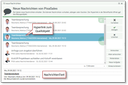
Geht es um mehrere Nachrichten, stellt das Nachrichten-Popup eine Liste dar. Auch im Popup kann die Nachrichtenliste zwischen kompakter und normaler Ansicht umgeschaltet werden.

Aus einer Nachricht können die Empfänger direkt zu dem Objekt springen, bei dem die Nachricht erstellt wurde. Sie können auf eine Nachricht antworten oder sich erneut erinnern lassen oder gleich eine Auf­gabe erzeugen.

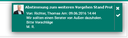
Ein Klick auf den Nachrichtenbetreff öffnet die Nachricht in einem modalen Fenster, so dass Sie den Nach­richtentext vollständig lesen können, bevor Sie zum betreffenden Objekt springen.

Wenn Sie eine offene Nachricht ablegen oder beantworten oder den Hyperlink auf das Bezugsobjekt nutzen, dann ändert sich der Status dieser Nachricht automatisch zu Abgelegt, unabhän­gig vom Status des Bezugsobjekts.

Automatisch generierte Delegationsnachrichten ("Sie wurden als Zuständiger …") werden – genauso wie Eskalationsnachrichten – vom System automatisch gelöscht, nachdem die betreffende Aktivität angenommen, abgelehnt oder erledigt wurde.

Alternativ können Sie auf die Liste "Meine Nachrichten" zugreifen. Offene (schlafende) oder abgelegte Nachrichten können Sie ebenfalls in der Liste Meine Nachrichten verwalten. Den Status einer Nach­richt in dieser Liste umzuschalten, wirkt sich nicht auf das Bezugsobjekt aus (falls eines existiert) und umgekehrt.

Hinweis: Wird das Popup einer Nachricht mit der Eingabetaste bestätigt, wird die Nachricht nach der eingetrage­nen Zeit (voreingestellt 5 Minuten) erneut erscheinen. ESC und Exit bewirken ebenfalls eine Erinnerung und nicht, dass die Nachricht abgelegt oder vorgehalten wird.

Vorhalten

Schließt den Dialog und legt die Nachricht in Meine Nachrichten ab. Sie ist dann offen und wird immer wieder regelmäßig vom System angezeigt.

Ablegen

Schließt den Dialog und legt die Nachricht in Meine Nachrichten ab. Sie ist nicht mehr offen, kann aber jederzeit eingesehen werden.

Löschen

Schließt den Dialog und verwirft die Nachricht, wodurch sie nicht mehr verfügbar ist.

Antworten / Allen antworten

Schließt den Dialog und erstellt eine neue Nachricht mit dem Text der Ursprungsnachricht.

Weiterleiten

Hält die Nachricht vor und erzeugt eine neue Nachricht mit dem bestehenden Inhalt als Weiterlei­tung.

Neue Aufgabe

Schließt den Dialog, legt die Nachricht ab und erstellt eine Aufgabe. Wenn die Nachricht im Kontext eines Objekts erstellt wurde, wird dieser Bezug in der Aufgabe hergestellt.

Erneut erinnern

Legt die Nachricht zunächst ab. Der Zeitraum, nach dem die Nachricht erneut erscheinen soll, kann in dem unteren Zeitfeld ausgewählt werden. Nur die angegebenen Zeiträume stehen zur Auswahl zur Verfügung.

Eine Nachricht kann ohne Bezug zu einem Datensatz als allgemeine Mitteilung defi­niert werden (Funktion Nachricht (neu) aus der Liste Meine Nachrichten). Der Empfänger hat dann kei­nen Hyperlink am Betreff.

Hinweis: Dabei darf kein Nachrichten-Datensatz markiert sein. Schalten Sie also gegebenenfalls von der kompakten zur einfachen Listenansicht um, die den Non-select-Modus zulässt.

Nachrichten werden auch automatisch vom System erstellt, etwa wenn Aktivitäten überwacht werden. Wenn eine Fälligkeit überschritten, eine Aktivität delegiert oder gelöscht wird, erhal­ten die Agenten und Teams der Aktivität eine entsprechende Nachricht.

Message counter

Nachrichten schlafen und springen zum festgelegten Zeitpunkt in einer gesonderten Maske auf. Die Anzahl neuer und nicht abgelegter oder ungelesener Nachrichten wird im Message counter (rechts oben neben dem Pro­filmenü) angezeigt. Wenn sich der Status einer Nachricht ändert oder eine Nachricht gelöscht wird, werden die offenen Nachrichten erneut gezählt und zum Client gesendet.

Info

Admin: Hierfür schickt der Server bei Änderungen des Nachrichtenstatus (ausgelöst vom jeweiligen Client) eine Client-Event-Aktion zum Client, mit dem Client-Command UPD_IMC und der Anzahl der Nachrich­ten als Parameter.

Die Liste Meine Nachrichten können Sie per Klick auf den Counter (die Sprechblase) öffnen.

Nachricht zu einem Datensatz erstellen

  1. Wählen Sie im entsprechenden Formular aus der Funktionsleiste rechts Nachricht.
  2. Ordnen Sie einen oder mehrere Empfänger zu, wenn die Nachricht an mehrere Personen verschickt werden soll. Die Empfängerauswahl beim Erstellen einer Nachricht an Kontakten, Vorgängen und Aktivitäten wird mit den internen Personen aus der Kontaktliste oder Kontaktbeziehungsliste als Vor­schlag vorbelegt.
  3. Alternativ können Sie als Empfänger Ihren eigenen Namen eintragen, um eine Wiedervorlage für sich selbst zu erstellen.
    Tipp: Tragen Sie Ihr Kürzel, Ihren Vor- oder Nachnamen oder Ihre E-Mail-Adresse ein und drücken Sie die Tab-Taste, um automatische Vorschläge zu erhalten. Das Namenskürzel muss als Paraphe in den Stammdaten der internen Mitarbeiter eingetragen sein.
  4. Überschreiben Sie bei Bedarf den Betreff, der Link zur Referenz bleibt erhalten.
  5. Tragen Sie den gewünschten Text als Beschreibung der Nachricht ein.
  6. Wählen Sie bei Bedarf den Zeitpunkt (Datum und Zeit), an dem die Nachricht beim Empfänger per Popup erscheinen soll, indem Sie in das Feld Nachricht am klicken oder am Feldauswahlpfeil den Kalender verwenden.
  7. Klicken Sie Senden.

Hinweis: Die Nachricht ist nun für den verantwortlichen Mitarbeiter (Account-Manager) und die als Empfänger zugeordneten internen Mitarbeiter abgelegt und erscheint zum festgelegten Zeitpunkt als Informations­dialog beim betreffenden Ziel-Account. Sind mehrere Nachrichten aufgelaufen, zeigt der Informationsdi­alog eine Liste aller aufgelaufenen Nachrichten.

Blindkopie als Beleg einer versandten Nachricht

Jede Nachricht wird automatisch immer mit einer Blindkopie für Sie selbst versendet. In der Liste Meine Nachrichten können Sie dann mit dem Quickfilter Status/Gesendet am die Nachrichten herausfiltern, die Sie gesendet haben.

Info

Admin: Über die Variable PSA_RSM_OUT_BOX kann die Voreinstellung für die Nachrichtenkopie gesetzt wer­den. Der Standardwert der Checkbox ist „aktiv“ (y).

Ein Flag an der Nachricht kennzeichnet Meldungen im Nachrichtenausgang. Der „Gesendet am“-Filter sucht nach diesem Flag. Die anderen Filter (Nachrichteneingang) finden nur Mel­dungen ohne dieses Flag.

„Meine Nachrichten“

Mit dem Message counter (Sprechblase im Topmenü) oder aus dem Profilmenü können Sie die Liste Meine Nachrichten öffnen. Die Liste aus dem Counter zeigt Ihnen sofort alle ungelesenen vorgehaltenen Nach­richten. Öffnet man die Liste dagegen aus dem Profilmenü, erscheint eine leere Nachrichtenliste, in der Sie mit dem Quick­finder und Qickfilter nach Einträgen suchen können.

Über das Auswahlmenü Status in der Liste können Sie die Art der anzuzeigenden Nachrichten wählen. Um diese Nachrichten bei Bedarf abzulegen (damit sie beim nächsten Start des JustRelate CRM nicht als offen erschei­nen), markieren Sie die entsprechenden Einträge in der Liste und verwenden den Befehl Ablegen. Zum Löschen reicht es ebenfalls, die entsprechenden Nachrichten zu markieren und den Standardbefehl Löschen zu wählen.

In der Nachrichtenliste können Sie Nachrichten insbesondere bei Fragen wie „Wann hat mir jemand eine Nachricht zugestellt?“, „Wann habe ich eine Nachricht abgelegt?“ oder „Wann hat mir ein bestimmter Mitarbei­ter eine Nachricht zugestellt?“ sehr komfortabel finden.

Die Nachrichtenliste bietet hier diverse Features:

  • Quickfilter "Zeitraum" und "Status" mit praxistauglichen Einträgen und einer Filterbedingung, die zu den Einträgen passt (Zustelldatum, Ablagedatum, Erstellungsdatum).
  • Datumsfelder in der Liste Erstellt, Zugestellt, Abgelegt (klassische Liste).
  • Mitarbeiterauswahl im Quickfinder des Feldes Von für die Suche nach Nachrichten eines bestimmten Mitarbeiters.
  • Die Funktionen Antworten, Allen Antworten, Weiterleiten.
  • Mit der Selectfunktion Anrufen können Sie gleich mit dem internen Kontakt an der markierten Nach­richt per CTI kommunizieren.
  • Kompakte Darstellung der Nachrichtenliste.

Absender des automatischen Nachrichtendiensts einstellen

Wenn die Nachricht des automatischen Nachrichtendiensts sich modal öffnet, z.B. bei einer Erinnerung an eine Aufgabe, wird im modalen Fenster nicht zwangsläufig der Absender angezeigt.

Info

Admin: Über die Variable PSA_INT_NOT_DFV_CRE_PRS kann ein Standard-Benutzer festgelegt werden, der als Absender angezeigt wird.

Nachricht als Push-Benachrichtigung

Nachrichten können als Push-Benachrichtigung auf allen Endgeräten in der Geräteverwaltung am inter­nen Mitarbeiter unter Meine Daten/Konfiguration/Geräteeinstellung aktiviert werden.

Alle Nachrichten werden dann direkt gepusht (ohne Job), d.h. sofort beim Senden abgesetzt und erscheinen sofort auf dem gewählten Gerät. Eine zeitverzögerte Benachrichtigung (mit Zeitangabe) ist dann nicht möglich.

Die Benachrichtigung wird an öffentliche Server gesendet, die die Verteilung übernehmen. Die Geräte holen sich die Nachrichten über eine mobile Datenverbindung ab, sofern eine solche verfügbar ist. Hierfür ist keine Konfiguration erforderlich.

Um nicht auf externe Dienste warten zu müssen, werden die Push-Nachrichten asynchron in einem gesonderten Thread versendet.

Benachrichtigung im Smartfenster

CRM-Benachrichtigungen werden im Client bei laufender Session als Infodialog gezeigt.

Benachrichtigung im Browser zum Signalisieren eingegangener Nachrichten

Handelt es sich um mehrere Nachrichten (Multi-Message), werden die Benachrichtigungen nacheinander angezeigt. Reagiert der Benutzer nicht, verschwindet die Benachrichtigung automatisch nach einigen Sekunden. Wird der Mauszeiger rechtzeitig auf die erschienene Benachrichtigung gestellt, verschwindet die Nachricht nicht, und man hat mehrere Möglichkeiten, mit ihr umzugehen.

Wird eine CRM-Session gestartet und liegen vorgehaltene oder auf Erinnerung gesetzte Nachrichten vor, öffnet sich keine Benachrichtigung, sondern das bekannte Nachrichten-Popup oder die Nachrichtensammlung.

  • Klicken Sie in der Benachrichtigung auf den Nachrichtentext (Hyperlink), so wird die Nachricht als Popup im System geöffnet und kann weiter "verwendet" werden.
  • Klicken Sie den Betreff (Hyperlink), so wird das Objekt geöffnet, an dem die Nachricht erstellt wurde.
  • Klicken Sie rechts das Kreuz, wird die Nachricht in der Liste Meine Nachrichten auf Vorgehalten abge­legt.
  • Klicken Sie rechts das Häkchen, wird die Nachricht in die Liste der Nachrichten als Abgelegt aufgenommen.
Info

Admin: Mit der benutzerspezifischen Variablen PSA_CFR_PSH_NTF kann die Pushbenachrichtigung bei Bedarf abgeschaltet werden.

Keine Nachrichten an Mitarbeiter ohne gültiges Login

Im JustRelate CRM können auch Mitarbeiter verwaltet werden, die nicht im CRM-System arbeiten.

Nachrichten an Mitarbeiter ohne gültiges Login werden bereits beim Erstellen abgewiesen. Auch können inaktive oder gesperrte Mitarbeiter im Nachrichtendialog nicht ausgewählt werden.

Info

Admin: Der Selektor und der Auswahldialog setzen jetzt die zusätzliche Suchbedingung CIC>2.

Automatische Nachrichten teilweise unterbinden

Um bei jedem gewollten oder automatischen Update von E-Mails und Terminen die mögliche „Flut“ an Nachrichten durch die automatischen Synchronisationsmechanismen einzudämmen, werden Nachrich­ten z.B. nur beim initialen Import einer E-Mail generiert, nicht bei einem Update.

Info

Admin: Der Import-Handler wurde angepasst. Es wurde keine Parametrisierung implementiert. Anpassungen sind im Customizing möglich.