Der Reiter Chronos wird im CRM-Standard als zweiter Reiter hinter den Stammdaten ausgewählter Formulare angeboten.

Chronos-Historie
Der Chronos ist eine kompakte Darstellung der Kunden- und Vorgangshistorie. Er zeigt in einer gruppierten Liste links alle zugeordneten Objekte, wie z.B. Aktivitäten, Vorgänge, Dokumente sortiert nach Datum und rechts die dazu passenden objektspezifischen Detailformulare. Der Chronos ist insbesondere geeignet für Nutzergruppen mit vorwiegend lesendem Zugriff.
Nutzergruppen mit vorwiegend lesendem Zugriff können bei Bedarf die Reiter der Unterlisten (Beziehungen) ausblenden und so mit einer sehr übersichtlichen Oberfläche arbeiten.
Chronos stellt in erster Linie den Lebenszyklus eines Objekts dar, z.B. den eines Kunden.
Chronos im Unternehmensformular
Sichtbarkeit von weiteren Unterreitern
Bei allen Chronos-behafteten Dialogen (Kontakte, Vertrieb, Service, Objekte) werden die redundant gewordenen Reiter initial ausgeblendet. Aus diesem Grund werden in Stammformularen mit Chronos nach dem ersten Aufruf nur wenige Reiter dargestellt, z.B. im Unternehmensformular der Reiter „Stammdaten“ und „Chronos“.
Der Chronos ist gedacht als kompakte Darstellung der Kunden- und Vorgangshistorie, um Ihnen initial eine übersichtliche Oberfläche mit wenigen Unterreitern anzubieten. Bei Bedarf können Sie weitere Unterreiter zur dedizierten Sichtung und Bearbeitung von z.B. Mitarbeiter-, Aktivitäten- oder Dokument-Zuordnungen einblenden.
Die Verfügbarkeit ein- und ausblendbarer Reiter kann über den Dialog "Personalisieren" (Zahnrädchen in der Funktionsleiste) und anschließendem erneutem Aufruf der entsprechenden Maske eingestellt werden.

Admin: Die Darstellung lässt sich im Parameter-String des Dialog-Tags INI_TAB_VIS steuern. Der Parameter TAB_VIS spezifiziert die initial sichtbaren und ausgeblendeten Reiter. Der Parameter FRC:=N weist den Client an, sich nutzerspezifisch eingeblendete Reiter sitzungsübergreifend zu merken. Mit FRC:=Y hätte die Repository-Definition Vorrang.
Das Dialog-Tag INI_TAB_VIS kann im Customizing auch zur Steuerung der Reiterdarstellung in anderen Dialogen verwendet werden.
Liste der zugeordneten Objekte in Chronos
- Die Liste zeigt alle zugeordneten Objekte, auf die der Anwender Zugriff hat, unabhängig von welchem Nutzer oder Dienst diese Zuordnungen vorgenommen wurden.
- Die Liste ist zeitlich absteigend sortiert. Das Datumsfeld (Chronos-Datum) wird objektspezifisch versorgt.
- bei Bewegungsdaten mit dem Erstellungsdatum bzw. mit dem Beginn-Datum einer Aktivität (nicht mit dem Datum der Zuordnung),
- bei Stammdaten mit dem letzten Bearbeitungsdatum, wobei nicht nach dem geänderten Attribut gewichtet wird. - Im Feld Zusatzdaten werden wichtige Attribute wie z.B. Status und Typ kommasepariert dargestellt.
Werkzeuge zur Einschränkung der Liste
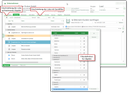
Strukturierte Filterauswahl (Filter-Button im Chronos-Reiter)
Der Filter erlaubt die Einschränkung auf Objekte auf drei Ebenen: Aktivität, Dokumente, Vorgang. Bei Aktivität entweder nach Art oder nach Klassifikation, bei Vorgang nach Typ. Die angebotenen Objekte sind abhängig vom Nutzerprofil.
Der Filter stellt die Treffer (Anzahl) pro Eintrag dar. Sie können das Objekt abwählen, das sehr viele Treffer hat, Sie jedoch nicht interessiert, und dadurch die Treffermenge erheblich einschränken.
Nur letzte Version anzeigen – Versionierung steht nur bei Dokumenten und Projekten oder Vorgängen zur Verfügung, wodurch nur die letzte Vorgangsversion oder die letzte Dokumentversion oder -revision dargestellt wird.
Die Filterbedingungen "nach Art" und "nach Klassifikation" lassen sich kombinieren. Das Ergebnis ist eine UND-Verknüpfung beider Bedingungen. Wählt man Flags aus nur einer Kategorie, wird eine Fehlermeldung ausgegeben.
Die Filterauswahl wird sitzungsübergreifend Chronos- und benutzerspezifisch gespeichert. Das Filtersymbol ist farbig, wenn eine Filterbedingung aktiv ist, d.h. sich mindestens ein abgewähltes Objekt in der Objektliste befindet oder der Filter "Nur letzte Version anzeigen" aktiv ist. Sie sehen dann sofort, dass es eine Einschränkung in der Historie gibt.
Quickfilter
Ansicht, Zeitraum und Reife kann zur weiteren Einschränkung der Liste gewählt werden. Der Zeitraum-Quickfilter ist praxisgerecht auf „-/+ 30 Tage“ voreingestellt, so dass auch ohne Benutzereingriff die Ladezeiten bei größeren Latenzen vertretbar sind. Ausgenommen sind Dokumente, die nicht per Voreinstellung eingeschränkt werden.
Hinweis: Prüfen Sie bei längeren Ladezeiten den Quickfilter "Ansicht". Die Historie eines ganzen Konzerns zu laden, kann u.U. zu sehr hohen Treffermengen führen.
Detailformulare
Auch die Chronos-Liste zeigt Details des markierten Datensatzes rechts im Detailformular, einschließlich der Funktionen zum schnellen Anlegen von Folgeaktivitäten.
Admin: Die strukturierte Filterauswahl ist konfigurierbar. In der Liste "Administration/Werkzeuge/Chronos-Filterdefinition" kann z.B. eine weitere Klassifikation eingetragen werden.
Für andere Erweiterungen, wie z.B. die Aufnahme kundenspezifischer Objekte in den Chronos, die Bereitstellung des Chronos für andere Objekte oder die Versorgung des Zusatzdatenfeldes mit anderen Attributen beraten Sie sich bitte mit Ihrem JustRelate-Projektingenieur.