Das JustRelate CRM starten

Am besten legen Sie in Ihrem Webbrowser ein Lesezeichen für das JustRelate CRM an, um die Login-Seite leichter öffnen zu können.

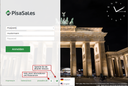
  1. Beim Aufruf der URL erscheint der CRM-Anmeldedialog.
  2. Überprüfen Sie den Login-Namen und tragen Sie Ihr Passwort ein (achten Sie auf Groß- und Klein­schreibung) und klicken Sie Login.

Info

Admin: Die Einstellungssätze können über die Administrator-URL im Webbrowser bearbeitet werden. Sie sollten diese Einstellungen aber immer mit dem Administrator abstimmen.

Wenn Sie die Hintergrundbilder im Login-Screen anpassen möchten, fragen Sie bitte Ihren JustRelate-Projektingenieur. Informationen hierzu finden Sie auch unter Hintergrundbilder des Login-Screens.

Durch einen Klick auf das kleine i im Startdialog erhalten Sie diverse technische Informationen und unter anderem Ressourcen, um z.B. Login-Einstellungen als URL zu generieren und als Bookmark zu verwenden.

Passwörter

Wenn Sie sich zum ersten Mal am JustRelate CRM anmelden, kann Ihr Systemadministrator den Zugang zum Sys­tem ohne Passwort ermöglichen, oder Sie können ein vorgegebenes Passwort verwenden. Sobald Sie im System sind, können Sie sich ein eigenes Passwort vergeben.

  1. Klicken Sie dazu auf Ihren Profilnamen/Meine Daten.
  2. Wählen Sie in der rechten Funktionsleiste Ändere Passwort.
  3. Tragen Sie ein neues Passwort ein oder ändern Sie das bisherige.

Oberflächensprache

Die Login-Maske bietet eine Adhoc-Sprachauswahl für die Dauer der Session (Globus-Button). Man kann die Sprache für die Session temporär ändern, etwa für Screen sharing, in Meetings oder bei Demos. Daraufhin ändern sich die Titeltexte in der Login-Maske (Nutzername, Passwort, ...). Der Client schickt nach dem Verbindungsaufbau die gewählte Sprache zum Server, der die Oberflächenspra­che und Nutzdatensprache für die laufende Session einstellt. Die zentrale Einstellung der Sprache in der Datenbank wird für die aktuelle Session ignoriert.

Die Spracheinstellung in der Login-Maske wird nicht gespeichert. Die voreingestellte Sprache wird von der Sprach­einstellung des Browsers bezogen. Ohne Sprachauswahl in der Login-Maske wird auch keine explizite Sprache an den Server übermittelt.

Sie können die Oberflächensprache im Profilmenü Meine Sprachen permanent wechseln (erneuter Login erforderlich).

Info

Admin: Die Sprachauswahlliste kann im Client (Webserver) konfiguriert werden. Sie enthält den Sprachnamen und ein dazugehörendes Symbol (Flagge). Als Voreinstellung sind in der Liste GER, und EN (bzw. EN-US) enthalten. Zusätzliche Sprachen können von einem Administrator im Webserver eingetragen werden. Er muss darauf achten, dass die Sprachliste mit den vom Server unterstützen Sprachen übereinstimmt.

Mehrfachanmeldung vermeiden

Warnung bei Mehrfachanmeldung

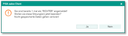
Bei der Anmeldung wird geprüft, ob Sie bereits angemeldet sind. Ist dies der Fall, haben Sie nach einer War­nung die Möglichkeit, die noch laufenden Sitzungen zu beenden.

Info

Admin: Dieses Feature kann mit der Variablen PSA_CLI_CHK_DBL_LGI ausgeschaltet werden.

Welcome Screen

Nach der Anmeldung wird ein Welcome Screen angezeigt (nur Web-Client), wo Anwender (insbesondere neue CRM-Benutzer) sich ein (englischsprachiges) Einführungsvideo anschauen oder die Academy (Zugangsdaten erforderlich) aufrufen können. Das Video zeigt erste Schritte im CRM-System und wie man in der Aca­demy entsprechende Informationen findet. Die Checkbox "Nicht mehr anzeigen" unterbindet den Wel­come Screen bei darauf folgenden Anmeldungen. Einige Attribute des Welcome Screens können vom Administrator angepasst werden.

Info

Admin: Über die Variable PSA_FST_STP_SHW kann global einstellt werden, ob der Dialog geöffnet werden soll. Ist die entsprechende Checkbox gesetzt, wird diese Variable auf n gesetzt. Über die Variable PSA_FST_STP_HTM kann das HTML-Markup definiert werden, das in dem Dialog angezeigt werden soll. <html> und <head> werden vom Server hinzugefügt. Im Standard ist dies der Einbettungscode für den iFrame mit dem Video.