Sie können die Sitzung im Web-Client über Profilname/Abmelden beenden. Das Programm führt dann folgende Aktionen automatisch aus:

JustRelate CRM beenden und Arbeitsstand speichern
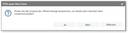
Abfrage zum Speichern eines Arbeitsstands
- Befindet sich eine Maske noch im Editierzustand, wird abgefragt, ob die Änderungen gespeichert werden sollen.
- Das System fragt ab, ob der Zustand der aktuell offenen Formulare im Client gespeichert und beim nächsten Login wiederhergestellt werden soll.
Die Abfrage kann benutzerspezifisch eingestellt werden, und zwar über die VariablePSA_EXI_GUI_SAV_DLG_STAbzw. im Dialog Geräteeinstellungen, den Sie unter Meine Daten aufrufen können. - Beim Schließen verarbeitet das System die gegebene Antwort und schließt das CRM-Fenster.
Hinweis: Der Server wird beim Beenden des JustRelate CRM-Systems nicht automatisch beendet.
- Tipp 1: Fenster mit geöffneten modalen Masken sollten nie ungeprüft beendet werden!
Das ist z.B. dann gegeben, wenn im externen Fenster oder Tab der Kalender angezeigt und der Eigenschaftendialog eines Termins geöffnet ist oder im Hauptfenster die CTI-Maske durch einen eingehenden Anruf geöffnet wurde.
Falls Sie trotz Warnung des Browsers ein externes Browser-Fenster, einen externen Tab oder das Hauptfenster, in dem modale Masken geöffnet sind, explizit schließen, dann wird das System zur Wahrung der Stabilität die Sitzung beenden. Dieses Verhalten ist beabsichtigt, da weder im Web-Client noch im Server sichergestellt werden kann, dass der Zustand noch konsistent ist. - Tipp 2: Vermeiden Sie es, mehrere Sitzungen gleichzeitig mit ein und demselben Login zu verwenden. Beim Beenden der Sitzung werden auf Wunsch in den Sitzungseinstellungen Informationen gespeichert wie "zuletzt genutzter Filter", "selbst eingestellte Spaltenbreiten" sowie aktuell geöffnete Formulare und Dialoge, etc.
Werden mehrere Sitzungen mit demselben Login nacheinander geschlossen, dann stellt das System fest, dass bereits Einstellungen einer vorher geschlossenen Sitzung gespeichert sind, und es wird der Hinweis angezeigt, dass diese ggf. überschrieben werden.Sie können in diesem Fall entscheiden, welche Einstellungen Sie beim nächsten Login verwenden möchten.
Ja = Sie überschreiben die gespeicherten Einstellungen der vorherigen mit denen der aktuell geschlossenen Sitzung!
Nein = Sie möchten die Einstellungen der vorher geschlossenen Sitzung behalten, um sie beim nächsten Login zu verwenden.
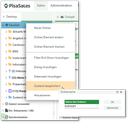
Kontextmenü zum Speichern eines Arbeitsstandes
Arbeitsstände speichern und Session wiederherstellen
Zusätzlich können Sie zu beliebigen Zeitpunkten Arbeitsstände auf Ihrem CRM-Desktop in selbst benannten Ordnern ablegen. Dafür gibt es im Desktop-Kontextmenü des Ordners Favoriten die Funktion Zustand speichern. Per Hyperlink auf den Ordnernamen öffnet der Client alle enthaltenen Objekte. Das heißt, gibt es einen solchen Ordner Autostart, wird er unmittelbar nach dem Login automatisch geöffnet und überlagert einen evtl. vorhandenen temporären "Autostart"-Ordner.
Siehe auch: Die Chronos-Historie