Daten suchen heißt, Datensätze nach bestimmten Kriterien aus einer Gesamtmenge herauszufiltern. Das JustRelate CRM bietet dafür den Quickfinder, mit dem man in allen Formularen und Listen suchen kann. Der Quickfinder, den Sie auch in Auswahldialogen finden, ermöglicht es, schnell und einfach in der Datenbank zu suchen. Er ist immer automatisch aktiv, wenn ein Formular geöffnet wird.

Daten suchen mit dem Quickfinder
Zusätzlich bietet das JustRelate CRM noch die Komfortsuche über Filter. Siehe EUREKA -Volltextsuche über alle Objekte und Dokumentinhalte.
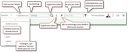
Quickfinder-Symbolleiste mit Filterauswahl
Üblicherweise öffnen Sie immer erst eine Liste oder ein Formular und formulieren zuerst eine Suchanfrage. Danach führen Sie den Befehl Laden/Suchen aus. Dies setzt die Suchanfrage an die Datenbank ab, vergleicht das Suchergebnis mit der Gesamtdatenmenge und lädt das Suchergebnis in Form von Datensätzen in die Maske oder Liste. Eine Suchanfrage setzt sich aus Sucheinträgen in einem oder in mehreren Feldern zusammen (kombinierte Suche). Sucheinträge in mehreren Feldern sind automatisch UND-verknüpft.
Hinweis: Öffnet man Formulare, um neue Daten zu erfassen, enthalten sie in der Regel noch keine Datensätze. Erst mit dem Befehl Laden (Lupe) werden die Datensätze entsprechend dem Sucheintrag geladen, also bei leerem Sucheintrag ALLE Datensätze des Moduls. Vermeiden Sie, Datensätze ohne Sucheintrag zu laden, da die Suche bei großen Datenbeständen sehr lange dauern kann und eine einschränkende Suche ohnehin immer erforderlich ist. Der Befehl Laden ist ein immer wiederkehrender Standardbefehl, der regelmäßig auch zum Aktualisieren der Anzeige aller Datensätze genutzt wird.
Links neben dem Eingabefeld am Quickfinder sehen Sie ein Menü, an dem alle Felder angeboten werden, in denen gesucht werden kann (mit Ausnahme gesperrter Felder). Für die Suche in gesperrten Feldern wird die Komfortsuche über Filter empfohlen.
Hinweis: Verwenden Sie für die erste Suche in leeren Formularen immer den Quickfinder oder die vordefinierten Filter, um gezielt Datensätze zu suchen. Vermeiden Sie es, erst alle Datensätze zu laden (was mitunter sehr lange dauern kann und in der Regel nur eine begrenzte Zahl an Ergebnissen zeigt, max. 300), um anschließend zu suchen.
Gehen Sie wie folgt vor:
- Um eine "saubere Suche" durchzuführen, löschen Sie immer vorsorglich bestehende Sucheinträge (Radiergummi).
- Geben Sie bei einem leeren Formular den Suchbegriff nur in das Quickfinderfeld ein (z. B. Speichern als ...).
- Für die Suche in anderen Feldern klicken Sie in das Feld, das den Suchbegriff enthalten könnte, um es aktiv zu setzen, oder wählen Sie das Feld aus dem Quickfindermenü links neben dem Suchfeld. Die Häkchen vor den Feldtiteln zeigen u.U. an, für welche Felder bereits Suchbedingungen existieren.
- Tragen Sie Ihre Suchbegriffe jetzt für dieses Feld in den Quickfinder ein, nicht in das Formular!
- Tragen Sie Suchbegriffe zu weiteren Feldern ein, um eine kombinierte Suche durchzuführen.
- Starten Sie die Suche mit dem Befehl Laden (F5 bzw. Lupe). Das JustRelate CRM qualifiziert den Sucheintrag automatisch, und die Ergebnismenge wird in der Maske angezeigt.
Tipp: Es gibt Felder, die im Formular nicht sichtbar sind, in denen jedoch trotzdem gesucht werden kann. Solche Felder finden Sie dann im Pulldown-Menü des Quickfinders.
Beispiel: Am Unternehmen und an der Person sind die Adressfelder „PLZ“ und „Ort“ mit dem Zusatz „Hauptadresse“ im Stammformular aufgenommen worden. Die Spalten sind eigentlich unsichtbar, können aber im Feld-Menü des Quickfinders als Selektion ausgewählt werden ("Ort [Hauptadresse]", "PLZ [Hauptadresse]"). Dies erleichtert die Adress-Selektion in Kontaktdatenbeständen. Diese Suche wird nur auf der Hauptadresse des Kontakts ausgeführt! Alternativ können dafür 1:n-Filter verwendet werden.
Der Befehl Laden hat zwei Funktionen
Was passiert, wenn man die Quickfinder-Funktion "Laden" (F5) aufruft?
Entweder er lädt alle Datensätze entsprechend der eingetragenen Suchbedingungen neu aus der Datenbank in den aktuellen Dialog, oder er aktualisiert ressourcenschonend nur die gerade im Dialog in der Liste angezeigten oder markierten Datensätze und verzichtet auf eine komplexere Abfrage.
Dadurch werden bei aufeinanderfolgenden Aufrufen des Befehls Laden der PisaSales-Server und die Datenbank ab der zweiten Suche nicht unnötig belastet.
Hinweis: Beachten Sie, dass das hier beschriebene Verhalten "Laden" (also Suchen) bei einer Quickfinder-Suche mit der Einstellung der Variablen PSC_FRM_REC_RFR zusammenhängt. Zu dieser Variablen siehe Wichtige Client- und Server-Features.
Die komplexe Abfrage wird genau dann ausgeführt, wenn die Variable PSC_FRM_REC_RFR auf TOP:=n SUB:=n gestellt ist, oder unabhängig davon, wenn
- der Dialog noch nicht ausgefüllt ist,
- ein Filter aktiv ist,
- kein geladener Datensatz markiert ist,
- sich seit dem letzten Laden eine der Suchbedingungen im Quickfinder geändert hat oder
- der letzte Datenbankzugriff ein Zählaufruf war.
Das heißt, die komplexe Abfrage findet nur dann statt, wenn es einen Anlass dafür gibt. Ansonsten werden nur die gerade markierten Datensätze in der aktuellen Maske aktualisiert, ohne die Sucheinträge zu berücksichtigen.
Tipp: Möchten Sie gewährleisten, dass in einem Formular oder in einer Liste mit selektierten Datensätzen beim Laden eine neue und vollständige Suche durchgeführt wird, dann "Zählen" Sie bitte vor dem Laden, damit dabei gesucht wird.