Listen, klassische oder kompakte Ansicht

Listen im JustRelate CRM bieten ähnliche Features, wie sie aus anderen Applikationen bekannt sind:

  • Moderne "Excel"-ähnliche Ansicht (klassisch)
  • Individuell einstellbare Zeilenhöhe in Listen, sodass in mehrzeiligen Feldern Texte vollständig gelesen werden können, ohne die Felder maximieren zu müssen.
  • Anzeige der Summe im Tooltip des Spaltentitels für addierbare Spalten.
  • Optimierte mehrzeilige Attributdarstellung (kompakt).
  • Sortierung auch in der mehrzeiligen (kompakten) Ansicht möglich über ein "Floating Symbol" oben rechts.
  • Möglichkeit der Gruppierung. Im Standard wird die Gruppierung in ausgewählten Listen eingesetzt, wie z.B. beim Postfach, Entry Portal, Chronos und "Zuletzt verwendet".
  • Neue Listen folgen dem Farbschema. Dadurch können z.B. die Farben der Listenköpfen von Administratoren angepasst werden.
Detailformular an Listen

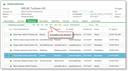
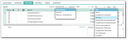
Vornehmlich an den Aktivitäten-Unterlisten findet man rechts daneben den Detailformularbereich.

Ist ein Eintrag in der Liste markiert, sehen Sie im Detailformular den Inhalt, d.h. die Details der Aktivität. Die Detailformulare sind Leseformulare und zeigen Stammdaten. In einigen Detailformularen können Zuord­nungen geändert werden, z.B. die Projektzuordnung. Sie enthalten zudem ein Menü (drei vertikale Pünktchen neben dem Betreff) zum schnellen Anlegen von Folgeaktivitäten oder zur Ausführung objektspe­zifischer Funktionen, wie z.B. Antworten oder Weiterleiten bei E-Mails.

Listen, klassisch

Listen zeigen mehrere Datensätze zeilenweise in einer zweidimensionalen Tabelle an oder als kompakte Ansichten, siehe weiter unten. Sie werden immer dann verfügbar gemacht, wenn Anwender einen Überblick über viele Datensätze erhalten sollen.

Ein typisches Beispiel sind alle Übersichtslisten. Dort können Sie gezielt Datensätze auswählen, die per Hyperlink im Stammformular angezeigt werden. Die Breite von Spalten und die Höhe von Zeilen können Sie ähnlich wie in bekannten anderen Programmen mit dem Mauszeiger ändern. Zum Sortieren reicht ein Klick auf den Spaltenkopf eines Feldes, um dieses auf- oder absteigend zu sor­tieren.

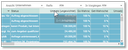
Klassische Liste als zweidimensionale Tabelle

Listen können Felder enthalten, in die Kommentare aus den angezeigten Datensätzen übernommen wer­den (z.B. Reiter Dokumente). Reicht die Feldlänge nicht aus, um den gesamten Feldinhalt anzuzeigen, so klicken Sie in das Feld, um den Inhalt zu scrollen, oder vergrößern Sie die Zeile, um alles anzuzeigen.

An ausgewählten Listen, wie die Mitarbeiterliste interner und externer Unternehmen, stehen Quickfilter in Form von Schnellsuche-Buttons (123, A-E, F-J, K-O, P-T, U-Z) bereit. Dadurch können lange Mitarbei­terlisten einfacher durchsucht werden.

Wenn Sie einen der Buttons klicken, entspricht dies dem Laden gefilterter Datensätze (hier nach Nummer oder Anfangsbuchstabe). Wird der Schnellsuche-Button wieder in seine Ausgangsstellung geklickt, wird nicht gefiltert, und damit werden alle Datensätze angezeigt, was gegebenenfalls recht lange dauern kann.

Datensätze in Listen lokal sortieren

Datensätze in einer Liste können Sie per Mausklick auf den Spaltenkopf alphabetisch oder numerisch auf­- oder absteigend sortieren. Die Funktion arbeitet alternierend. Ein erster Mausklick auf den Feldtitel sortiert aufsteigend, ein zweiter absteigend. Die gerade aktuelle Sortierung wird durch einen im Feldtitel eingeblendeten Pfeil angezeigt. Beim Sortieren mehrerer Spalten (mehr­stufige Spaltensortierung) erhalten Sie automatisch ein Sortierergebnis, das dem einer SQL-Select-Anweisung mit entsprechender "Order By"-Klausel entspricht. Hierbei wird zunächst nach der zuerst sortierten (geklickten) Spalte sortiert, dann nach der zweiten usw. Mit dem Standard­befehl Laden können Sie die Sortierung wieder aufheben und dann eine andere mehrstufige Sortierung starten.

Listeneinträge filtern (Quickfilter)

Über diverse Auswahlmenüs (Quickfilter) in den Listen kann die Anzeige der Datensätze unabhängig von der Listendarstellung gefiltert, d.h. eingeschränkt werden.

Auswahlmenüs in Zuordnungslisten

Datensätze in klassischen Listen markieren

In der klassischen Listenansicht können Sie einen einzelnen Datensatz markieren, indem Sie ganz links vor dem ersten Feld des Datensatzes klicken. In dem Markierungsfeld ist ein Pfeil zu sehen.

Sie können mehrere Datensätze markieren oder deren Markierung aufheben, indem Sie beim Markieren auf die gleiche Weise jeweils die Taste [STRG] festhalten. Gruppen von Datensätzen lassen sich auf die gleiche Weise durch gleichzeitiges Drücken der Taste [Umsch] markieren. Alle Datensätze auf einmal können Sie mit der bekannten Tastenkombination [Strg+A] markieren.

Hinweis: Die Listendarstellungen und die Tastenkombination [Strg+A] werden in Systemlisten, wie z.B. Administratorlisten, nicht unterstützt.

Markierte Datensätze ins Formular übernehmen

Die Funktion Im Formular zeigen ermöglicht es, markierte Datensätze einer Liste (Übersichtsliste oder Unterliste des Stammformulars) im jeweils korrespondierenden Stammformular anzuzeigen, ohne jeden Datensatz nacheinander per Hyperlink zu öffnen. Markieren Sie einfach mehrere Datensätze und klicken Sie die Funktion Im Formular zeigen in der Funktionsleiste.

Datensätze in Listen mit dem Mausrad scrollen

In Listen können Sie mit dem Mausrad komfortabel im geladenen Datenbestand navigieren.

Ist in der Liste ein Datensatz markiert, bleibt die Markierung beim Scrollen erhalten. Hat die Liste einen vertikalen Scrollbalken (viele Datensätze geladen), wird diese Markie­rung aus dem sichtbaren Bereich heraus gescrollt, genauso wie in MS Excel oder Word.

Spaltenbreite und Zeilenhöhe in Listen ändern

Führen Sie den Mauszeiger langsam an die horizontale bzw. vertikale Spaltenbegrenzungslinie am Rand der Liste, bis er sich in einen Doppelpfeil verwandelt. Ziehen Sie bei gedrückter Maustaste, um die Größe an den Zelleninhalt anzupassen.

Spaltentitel in Listen verschieben

Klicken Sie in einer Liste auf einen Spaltentitel und halten Sie die Maustaste fest, um den Spaltenkopf beliebig nach links oder rechts zu verschieben und so die Reihenfolge der Spalten zu ändern. Die Anordnung der Spalten wird für diese Liste gespeichert. 

Spalten aus- oder einblenden

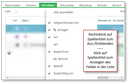
Bei einem Rechtsklick des Mauszeigers auf einen Spaltentitel zeigt das Kontextmenü alle Feldtitel der Liste an. Entfernen Sie das Häkchen an dem Titel, der als Spalte ausgeblendet werden soll, oder setzen Sie es, wenn die Spalte wieder erscheinen soll.

Listenspalten (Felder) anpassen

Tipp für den Admin  
Info

Strg + Rechtsklick auf den Spaltentitel einer Liste öffnet das Spaltenmenü im Systemmodus (interne Namen). Spalten können auch in diesem Modus ein- und ausgeblendet werden. Listen, die gleich betitelte Felder in unterschiedlichen Komponenten enthalten, können so anhand des internen Namens für Anpassungen unterschieden werden.

Die Verwaltung mehrzeiliger Spaltentiteln ist in Listen möglich. Zeilenumbrüche in Spaltentiteln werden im Repository durch den Stil M und die Zeichenfolge \n vorgegeben.

  • Stil M steuert die Mehrzeiligkeit
  • Die Zeichenfolge '\n' führt zu einem Zeilenwechsel
  • Ohne diese Zeichenfolge gibt es keine Mehrzeiligkeit, da nicht automatisch umgebrochen wird.

Berechnung der Spaltensumme

Summe des markierten Spaltenwerts als Tooltip

Insbesondere Listen, in denen Daten bearbeitet werden können, wie z.B. Übersichtslisten, Auswahl­listen, Lieferumfang, Umsatzlisten etc. stehen nur als klassische Listen zur Verfügung. In solchen Listen können Werte in numerischen Feldern (Integer, Float, Money) spaltenweise summiert werden. Die Summe wird über die markierten Datensätze gebildet und im Tooltip am Kopf der entsprechenden Spalten angezeigt. Die Darstellung der Summe ist sprachunabhängig.

Markieren Sie beliebige Datensätze in der Liste und führen Sie den Mauszeiger auf den Kopf der Lis­tenspalte, die die Werte enthält, die Sie zusammenzählen möchten. Im Tooltip am Mauszeiger können Sie jetzt die Summe der Werte dieser Spalte ablesen.

Die in Listen errechnete Spaltensumme kopieren

Um den Summenwert zur weiteren Verwendung in die Zwischenablage zu kopieren, transferieren Sie diesen zunächst in die Meldungsleiste. Gehen Sie dafür wie folgt vor:

  • Fokussieren Sie zuerst die Liste per Klick.
  • Lassen Sie nun die Spaltensumme wie oben beschrieben anzeigen.
  • Während die Summe angezeigt wird, drücken Sie die Tastenkombination [Strg+Alt+S], um den Wert in die Meldungsleiste zu trans­ferieren.
  • Markieren Sie den Text in der Meldungsleiste, um ihn in die Zwischenablage zu kopieren.
Info

Admin: Über die Umgebungsvariable PSC_CFR_COL_SUM kann der Administrator dieses Feature an- und ausschalten.

Inhalt übertragen

Der bekannte Befehl Inhalt übertragen, den Sie aus dem Topmenü Extras/Werkzeuge aufrufen oder als Tastenkombination [Strg+R] verwenden können, hilft Ihnen, den Inhalt aus dem Feld einer Spalte auf andere Felder derselben Spalte automatisch zu übertragen.

Persistenz einer klassichen Liste

Sie können klassische Listen mit den oben genannten Features individuell modifizieren. Der Zustand einer angepassten Liste bleibt im Allgemeinen erhalten, wenn Sie sie schließen oder das System herunterfahren. Damit werden die Listen beim nächsten Einsatz des Systems wieder mit den vorgenommenen Anpassungen dargestellt.

Reset der Anpassung [Strg+Alt+R]

Mit der Tastenkombination [Strg+Alt+R] können Sie bei Bedarf die Anpassungen der Liste auf die Standardeinstellungen zurücksetzen. Dies ist insbesondere dann hilfreich, wenn Sie Ihre Anpassungen nicht mehr genau kennen und möglicherweise Felder oder Daten vermissen, die einfach nur ausgeblendet oder verschoben sind.

Hinweis: Es kann Listen geben, die nicht erhalten bleiben, nachdem sie angepasst wurden, insbesondere dann, wenn durch die Verwendung von Quickfiltern in der Liste Felder aus- oder eingeblendet werden und damit die Ansicht der Liste geändert wurde. Das bedeutet, dass eine Liste nur dann persistent modifizierbar ist, wenn sie in allen ihren Quickfilter-Ansichten dieselben Spalten (Felder) hat. Ein Beispiel ist die Unterliste "Kontakte" in der Projektmappe.

Kompakte Listenansicht

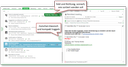
Kompakte Liste, Beispiel Aktivitäten

Sie können in Listen, die dieses Feature unterstützen, eine kompakte Sicht auswählen. Sie stellt die Daten eines Datensatzes in Blöcken dar.

Listen, die das Feature unterstützen, sind durch einen Toggle-Button (Lasche) am rechten Listenrand kenntlich gemacht. Mit ihm können Sie zwischen klassischer und kompakter Liste wechseln.

Der Client speichert die von Ihnen eingestellte Sicht.

Info

Admin: Der Server kann jedoch in der Listendefinition die kompakte Listenansicht vorgeben und so beim erneuten Laden des Dialogs die aktuelle Benutzereinstellung übersteuern.

Im Customizing kann das Feature für die kompakte Ansicht an weiteren Listen bereitgestellt werden.

Die kompakte Liste ist eine Read-only-Sicht. Hyperlinks und Toggle-Funktionen auf Feldern werden unterstützt. Datensätze sind markierbar, und die Listenfunktionen können ausgeführt werden.

Die Vorteile sind insbesondere:

  • Kompakte Darstellung mehrerer Daten auf kleinstem Raum
  • Diverse Listen mit Detailinformationen (rechts) zum markierten Datensatz (z.B. Aktivitäten)
  • Responsives Design, kein horizontales Scrolling notwendig
  • Thumbnails für Kontakte und Dokumente in der Liste sichtbar
  • Sortierung in der mehrzeiligen Ansicht über ein "Floating Symbol" oben rechts
  • Darstellung von Zeitspannen in einer Zelle auf Basis eines Musters.
Info

Admin: Beispielsweise in Aktivitätenunterlisten wird das Muster zur Darstellung von "Beginnt am" bis „Ende/Fälligkeit“ in der Form "01.10.2017 09:00 - 18:00" verwendet. Die Darstellung wird vom Client übernom­men und passt sich je nach Zeitspanne (innerhalb eines Tages, Monats, Jahres) automatisch an. Auch die automatische Darstellung relativer Angaben, wie "Heute", "Gestern", "Morgen" anstelle des Datums wird unterstützt.

Sortierung in der kompakten Liste

Die Sortierung muss für jede Listenansicht individuell ausgeführt werden. Beim Umschalten zur mehrzeiligen Ansicht erscheint rechts oben in der Liste ein Floating-Symbol (Fahne). In der Fahne kann das Sortierfeld selektiert werden (Sortieren nach: xyz). Je nach Feldtyp wechselt die Sequenzanzeige ab- oder aufsteigend zu alphabetisch oder alphanumerisch.

Markieren in der kompakten Liste

In der kompakten Listensicht reicht es, einen Datensatz anzuklicken und mehrere Datensätze mit [STRG] oder eine Gruppe von Datensätzen mit [Umsch] zu markieren.

Datei direkt am Icon aufrufen

In Listen und auch in diversen Feldern von Formularen, die Dokumentdatensätze zeigen, sehen Sie vor dem Betreff ein Symbol (Icon). Indem Sie auf dieses Symbol klicken, wird die Datei des Dokumentda­tensatzes mit der verknüpften Applikation geöffnet (z.B. ein Word-Dokument mit Microsoft Word).

In der Ansicht Baum einer Liste sehen Sie das Icon ebenfalls, aber es hat keine Funktion. Das Dokument können Sie in diesem Fall einfach aus dem rechten Detailformular öffnen, indem Sie den Dateinamen des Dokuments anklicken.

Hinweis: Im genannten Feld kann in seltenen Fällen anstelle einer Visualisierung der Text "unknown blob type ()" erschei­nen. Dies weist darauf hin, dass das BLOB zwar eingecheckt ist, es zum Dateityp jedoch keinen Viewer auf dem Sys­tem gibt, auf dem der Client läuft. Dann kann das BLOB-Feld nur zum Speichern (und wieder Lesen) und nicht zum Anzeigen verwendet werden. Beispiel: Outlook stellt nach außen hin keinen Viewer für sein MSG-Format (ob mit oder ohne Anhang) zur Verfügung.