Die Standardbefehle im JustRelate CRM dienen dazu, Datensätze anzulegen, zu finden und zu bearbeiten. Sämtliche Standardbefehle hierfür finden Sie in der Symbolleiste sowie im Kontextmenü, das sie öffnen können, indem Sie die rechte Maustaste klicken.

Standardbefehle für Recherche und Datenbearbeitung
Hinweis: Die Standardbefehle sind über das "Hamburgermenü" wie auch über das Kontextmenü sowie direkt über das Suchfeld (Quickfinder) erreichbar. Siehe auch: Die Benutzeroberfläche
Menü | Taste | Aktion |
|---|---|---|
Laden, Suchen, | [F5] | Füllt eine Maske mit allen Datensätzen aus der Datenbank entsprechend dem Sucheintrag. Ist dieser leer, werden alle Datensätze gefunden, aber ggf. nur eine begrenzte Anzahl geladen (Serverauslastung vermeiden). |
Sucheinträge löschen | [Strg+U] | Löscht alle Sucheinträge, danach ist eine neue Suche möglich. |
Zählen | - | Zeigt die Zahl der gefundenen Datensätze zum Sucheintrag, ohne diese zu laden. |
Filterformular | [Strg+T] | Öffnet das Filterformular, um Datensätze in der Datenbank nach bestimmten Kriterien zu finden. |
Neu | [Strg+I] | Erzeugt im Stamm einen neuen Datensatz. |
Duplizieren | [Strg+J] | Dupliziert den aktuell markierten Datensatz innerhalb der Maske ohne Strukturen. |
Strukturkopie | [Strg+ Umsch+J] | Dupliziert den aktuellen Datensatz mit allen Strukturen innerhalb der Maske. |
Löschen | [Strg+D] | Löscht die markierten Datensätze endgültig. |
Speichern | [Strg+S] | Speichert die Änderungen in der Datenbank. Der Befehl ist nur beim Editieren in der Funktionsleiste des Formulars sichtbar. |
Abbrechen | [Strg+Q] | Stellt den Ausgangszustand des Datensatzes wieder her. Der Befehl ist nur beim Editieren in der Funktionsleiste des Formulars sichtbar. |
Neu
Der Befehl erzeugt einen neuen Stammdatensatz in der Maske. Danach können Sie den Datensatz editieren und Speichern. Farbig hervorgehobene Felder sind obligatorisch, dürfen also nicht leer sein, um den Datensatz speichern zu können.
In Beziehungslisten können Datensätze meist nicht über Neu, sondern nur über einen Auswahldialog angelegt werden.
Siehe auch: Auswahldialoge für Beziehungen
Duplizieren
Mit Duplizieren erstellen Sie eine Kopie eines markierten Datensatzes (oder mehrerer markierter Datensätze). Der neue Datensatz ist dann automatisch im Editierzustand und muss überarbeitet werden. Eventuell existierende Beziehungen zu anderen Objekten, wie z.B. die Beziehung des Ursprungskontakts zu mehreren Dokumenten, werden beim einfachen Duplizieren ohne Struktur nicht mitkopiert.
Duplizieren mit Struktur
Mit Duplizieren-Struktur erstellen Sie eine Kopie eines markierten Datensatzes (oder mehrerer markierter Datensätze), inklusive dessen bzw. deren Struktur. Die neuen Datensätze müssen nun überarbeitet werden. Achten Sie insbesondere darauf, vor dem Speichern wichtige Attribute wie Name oder Betreff neu zu vergeben oder zu ändern.
Alle in den Unterlisten angezeigten Daten, d.h. alle Beziehungen zu anderen Objekten wie z.B. die Beziehungen des Ursprungskontakts zu mehreren Dokumenten (und auch deren Beziehungen zu weiteren Unterdokumenten), werden beim Duplizieren mit Struktur mitkopiert. Sie sind danach in der Kopie genauso verwendbar wie beim Ursprungsdatensatz.
Bei einigen Unterlisten ist das Duplizieren von Zuordnungen (Beziehungen) aus Performance-Gründen eingeschränkt.

Achtung: Wurde vor dem Duplizieren in den Reitern die Anzeige von Datensätzen durch eine Suche eingeschränkt, wird auch nur diese sichtbare Struktur in den Datensatz der Kopie übernommen.
Dokumente duplizieren
Beim Duplizieren von Dokumenten geht das System davon aus, dass eine neue Version des Quelldokuments angelegt werden soll. Deshalb fragt das CRM bei jedem Duplizieren "Neue Version anlegen?" Entscheiden Sie dann, ob Sie ein neues Dokument anlegen oder eine neue Version des Quelldokumentes anlegen möchten. Wenn Ja, dann bleibt die Nummer des Dokuments gleich und die Version erhöht sich um 1, wenn Nein, dann wird eine neue Dokumentnummer erzeugt und die Versions- und Revisionsnummer beginnt wieder bei 0.
Siehe auch: Dokumentversion
Bearbeiten
Das JustRelate CRM kennt keinen speziellen Befehl zum Bearbeiten. Sie können ein Feld mit einem Mausklick fokussieren, und nach Erscheinen des Text-Cursors sofort den Feldinhalt editieren. Speichern Sie nach der Bearbeitung, um die Änderungen in die Datenbank zu übernehmen.
Achtung: In Stammformularen mit Übersichtslisten können Sie mehrere Datensätze gleichzeitig bearbeiten. Alle Datensätze bleiben bis zum Speichern "offen", auch wenn Sie diese nicht aktuell im Formular anzeigen. Beachten Sie, dass bei Abbruch der Bearbeitung die Änderungen an allen bearbeiteten Datensätzen verloren gehen. Es ist also vorteilhaft, die Änderungen an einem Datensatz erst zu speichern, bevor Sie einen weiteren bearbeiten. Behalten Sie in jedem Fall die Übersichtsliste im Blick, falls Sie die Feldeinträge mehrerer Datensätze im Formular editieren. Datensätze, die in Bearbeitung sind, erkennen Sie am Stiftsymbol im ersten Feld der Zeile.
Folgende Features erleichtern es, Felder zu editieren:
- Feldauswahl-Menü: Auswahlwerkzeug an vielen Feldern (Pfeil im rechten Feldrand). Sind nur Einträge erlaubt, die im Feldauswahl-Menü angeboten werden, gibt das CRM beim Versuch, den Datensatz zu speichern, eine entsprechende Meldung aus.
- Autovervollständigung Datum: In Datumsfeldern reicht es, eine Zeichenkette einzugeben, aus der das System dann automatisch ein Datum vorschlägt. Aus „0204“ wird beim Drücken der Tab-Taste „02.04...“ des aktuellen Jahres, aus „020425“ wird automatisch „Fr, 02.04.2025“. Geben Sie die Uhrzeit im Datumsfeld nicht explizit an, wird die Zeit automatisch auf die aktuelle Zeit gesetzt (Uhrzeit nicht in allen Datumsfeldern).
- Autovervollständigung Kontakt: In Feldern, die eine Kontaktauswahl erlauben (Empfänger von Briefen, An bei E-Mail usw.) reicht es, eine Zeichenkette einzugeben, aus der das System nach Drücken der Tab-Taste automatisch Übereinstimmungen aus der Datenbank sucht, die gefundenen Kontakte vorschlägt und diese ggf. gleich in das Feld einträgt.
- Kalendercontrol: Bei Datums- oder Zeitfeldern können Sie Feldeinträge i.d.R. über das Kalendercontrol auswählen (Auswahlmenü im rechten Feldrand). Monat und Jahr können durch Mausklick auf den entsprechenden Eintrag in der Kopfzeile angepasst werden. Das Control schließt automatisch nach Festlegen des Tages per Doppelklick (oder nach Markieren und ENTER).
- Feld expandieren: Ist ein Feld aktiv (Cursor im Feld), reicht ein Doppelklick, um das Feld zu expandieren. Die Anzahl verfügbarer und bereits verbrauchter Zeichen sehen Sie in der rechten unteren Ecke des Feldes.
Hinweis: Die Anzahl verbleibender Zeichen ist nur sichtbar, wenn das Feld expandiert ist.
- Bei Feldern, die aufgelistete Einträge enthalten, wie z.B. den Feldern An, Cc, Bcc oder die Anlagenliste einer Korrespondenz am Feld Anlagen finden Sie rechts im Feld ein kleines Pfeilsymbol. Klicken Sie darauf, um die Liste modal zu öffnen.
- Zum benachbarten Feld: Ist ein Feld aktiv, können Sie mit [Tab] einfach zum benachbarten Feld wechseln und sofort editieren.
Kennzeichnung schreibbarer Felder in Listen
In Listen, wo es nicht erlaubt ist, Datensätze anzulegen, wird bei Feldern, in denen jedoch Einträge erlaubt sind, im Spaltentitel ein Stiftsymbol dargestellt, unabhängig davon, wie Sie das Feld ausfüllen können (editieren, per Auswahlmenü, ...).
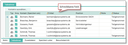
Stiftsymbol bei schreibbaren Feldern einer Unterliste
Hinweis: Das Stiftsymbol wird nur in Listen dargestellt, in denen Datensätze nicht direkt angelegt werden dürfen, jedoch vorhandene Einträge editiert werden können. Das sind alle Übersichtslisten und alle Unterlisten, in denen eine Beziehung zu anderen Objekten über Auswahldialoge hergestellt werden kann.
Spaltentitel von BLOB-Feldern (z.B. Statussymbol oder Dokumentformat) haben generell keinen Stift.
Beispiel: In der Teilnehmerliste eines Termins sehen Sie, dass Sie ein Flag setzen, die E-Mail-Adresse oder die Rolle eines Teilnehmers bearbeiten können.

Admin: Zum Aktivieren, Customizen und Upgraden auf das Feature wenden Sie sich bitte an Ihren JustRelate-Projektbeauftragten.
Löschen
Der Befehl Löschen entfernt einen oder mehrere markierte Datensätze nach Bestätigung der Sicherheitsabfrage.
Ist der zu löschende Datensatz direkt mit anderen Datensätzen in einer Struktur verbunden, kann er nur gelöscht werden, nachdem die Beziehungen aufgelöst wurden.
Achtung: Der Befehl entfernt den Datensatz aus der Maske und löscht ihn nach Bestätigung endgültig aus der Datenbank. Es gibt keine Wiederherstellungsfunktion für gelöschte Datensätze.
Der Befehl Drucken erzeugt einen Standardbericht zur aktiven Maske über den Reportmanager oder in MS-Excel. Vor der Ausgabe kann der Bericht bzw. das Datenblatt konfiguriert werden.
Siehe auch: Berichte und Datenblätter drucken
Zugriff
Öffnet das Zugriffsformular für den markierten Datensatz. Das Formular informiert über den Datensatzeigentümer, über Anlege- und Änderungsdatum sowie über die Zugriffsrechte von Benutzergruppen. In diesem Formular kann der Zugriff auf den Datensatz von seinem Eigentümer geändert werden.
Siehe auch: Schutz von Datensätzen
Mehrsprachige Felder
Das Mehrsprachigkeitskonzept unterstützt mehrsprachige Oberflächenobjekte und Nutzdateneinträge. Bei ausgewählten Feldern in Masken und Listen können Nutzdaten mehrsprachig gepflegt werden (z.B. alle Filtertitel und der Betreff der Aktivitäten). Alle Felder, bei denen das Ländersymbol zu sehen ist (standardmäßig invertiert), können mehrsprachige Einträge enthalten. In Listen erscheint oder verschwindet die übersetzte Spalte immer direkt hinter der Standardspalte bei einem Klick auf das Ländersymbol.
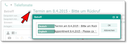
Flag bei ausgewählten Feldern für mehrsprachigen Eintrag
Achtung: Wird das CRM in einem Unternehmen mehrsprachig verwendet, müssen die betreffenden Nutzdaten immer mehrsprachig eingetragen werden. Andernfalls werden die Daten beim Umschalten in die Sekundärsprache nicht oder nur als Präfix (### ...) angezeigt. Der verwendete Präfix kann mit der Umgebungsvariablen PSA_LNG_DAT_PRE geändert worden sein.
Tipp: Wenn im Insert-Modus der „Mehrsprachig“-Button bereits gedrückt wurde (der Datensatz ist noch nicht gespeichert), füllen Sie bitte alle Sprachfelder manuell aus, gegebenenfalls auch mit Präfix. Andernfalls lässt sich der Datensatz nicht speichern, sondern der Insert-Modus nur abbrechen.