Mit dem Werkzeug zur Cockpit-Verteilung können Sie als Administrator ganze Cockpits, einzelne Cockpit-Seiten oder einzelne Elemente kopieren, einfügen, löschen oder anderen Benutzern zuordnen.

Cockpitverteilung
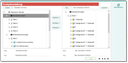
Cockpitverteilung
Hinweis: Die Abmessungen der Cockpit-Elemente werden nur beim Übertragen einer Cockpit-Seite oder beim Übertragen eines ganzen Cockpits mit übergeben. Beim Übertragen einzelner Elemente muss das Zielcockpit geprüft und angepasst werden.
Aufruf der Verteilung: Menü Administration/Werkzeuge/Cockpit/Cockpit verteilen.
Wählen Sie links über das Pull-down-Menü Quelle ein Standard- oder Benutzercockpit als Quelle.
Rechts können Sie über das Pull-down-Menü Ziel einen internen Kontakt als Ziel wählen. Dabei werden die konfigurierten Cockpits eines oder mehrerer Benutzer angezeigt, je nachdem, ob ein Mitarbeiter, eine Abteilung oder ein Team ausgewählt ist.
Die Bäume stellen die Struktur des oder der gewählten Cockpits dar. Dazu gehören immer das Standard- und das Unternehmens-Cockpit mit ihren jeweiligen Seiten und Elementen.

Admin: Über die Variable PSA_CCP_STD_NAM_MAP können durch die Angabe von UICs zusätzliche (z.B. kundenspezifische) Standardcockpits als Quelle verfügbar gemacht werden. Sie erscheinen zusätzlich im Quellenauswahl-Menü. Das Format ist UIC:=Variable, wobei die Variable den Titel definiert, der im Quellauswahl-Menü angezeigt wird. Ist die Variable nicht definiert (UIC:=$NONE), wird der Eintrag im Feld "Speichern unter" der internen Person verwendet.
Hinweis: Um die Standard-Cockpits zu definieren, werden die internen Benutzer 1100 (Sales), 1102 (Service), 1101 (Marketing) und 1103 (Standard) verwendet. Auf die gleiche Weise können andere interne Benutzer als Quelle kundenspezifischer Standard-Cockpits genutzt werden.
Nachdem Sie die Quelle und das Ziel ausgewählt haben, gibt es die folgenden Möglichkeiten:
- Kopieren eines Cockpits, einer Seite oder eines Cockpit-Elements zum selektierten Ziel.
- Einfügen eines Cockpits, einer Seite oder eines Cockpit-Elements in eine freie Stelle in den Cockpits der Zielbenutzer.
- Ersetzen eines Cockpits, einer Seite oder eines Cockpit-Elements auf identischen Positionen in den Cockpits der Zielbenutzer. Falls erforderlich, werden dabei bereits vorhandene Zielelemente gelöscht.
- Löschen von Cockpit-Elementen eines Benutzers.
Nach dem Kopieren, Einfügen und Ersetzen werden neue Elemente in den Ziel-Cockpits farbig dargestellt. Die Elemente sind so lange hervorgehoben, bis wieder neu kopiert oder ein neuer Kontakt ausgewählt wird.
Berücksichtigung des Zugriffs
Der Zugriff auf Cockpit-Elemente wird berücksichtigt. Bei der Übernahme eines Cockpits von einem bestehenden Nutzer fragt das System, ob dem Zielbenutzer ggf. fehlende Ausführungs- und Zugriffsrechte gewährt werden sollen. Diese können per Dialog erteilt werden, wenn es erforderlich ist.
Im Falle fehlender Rechte (auch fehlender Leserechte der Zielbenutzer für einen in einem Quell-Cockpit-Element verwendeten Filter) erscheint ein Meldungsfenster, um die Auswahl (Ja / Nein) für einzelne Elemente oder bei Bedarf (Checkbox) alle weiteren Objekte zu übernehmen.
Wird der Verteilprozess bei nicht gewährten fehlenden Rechten abgebrochen, kann alternativ die Verteilung auch Seiten- oder Elementweise vorgenommen werden.
Tipp: Wenn die Elemente, deren Verteilung scheitern wird, vorher bekannt sind (typischerweise mit "Nein" in der Meldungsleiste nach einem Durchlauf), kann man sie mit "Nein" als Antwort auf die Rückfrage auch überspringen oder Rechte selektiv vergeben.
Beachten Sie bitte, dass nur der Benutzeradministrator (salesadmin) und der Kontaktadministrator die Cockpits verteilen und für sie Rechte vergeben kann.
Um zu verhindern, dass bestimmte Benutzergruppen dieses Feature falsch anwenden und versehentlich komplette Cockpits löschen oder verdichtete Daten zerstören, haben "Nur-Dokument-Administratoren" und "Nur-Mobile-Administratoren" (Gruppe 59) ab der CRM-Version 8.0 keinen Zugriff mehr auf die Cockpit-Verteilung (der Methoden-Zugriff von "Cockpit verteilen" lautet "X43,X45").
Hinweis: Bei Watchlists wird der Zugriff auf Filter nicht überprüft. Dies kann beim Verteilen zu abweichenden Ergebnissen führen.
Beachten Sie bitte in diesem Zusammenhang auch, dass jeder Benutzer seine eigene Cockpitdefinition hat, die auch durch ein Upgrade nicht geändert wird. Wurde ein Cockpit initial von einem anderen Anwender kopiert, dann verwendet man u.a. dessen Filter- und Drill-Down-Definitionen. In diesem Fall sollten vor dem Verteilen die Filter so geändert werden, dass die Suchbedingungen im Quell-Cockpit dynamisch vom angemeldeten Benutzer abhängen.
Anpassung über Variablen
Die Default-Werte für die Konfigurationsdialoge und die Suchanfragen für die einzelnen Cockpit-Elemente werden aus Server-Variablen mit dem Namen PSA_CCP_... gelesen. Sie können in der Verwaltungstabelle Einstellungen/Administration vom Administrator eingesehen und bei Bedarf angepasst werden.
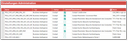
Liste der Cockpit-Variablen
Für jedes Element werden zwei Variablen ausgewertet:
PSA_CCP_..._DEF_PARlegt die Default-Werte für den Konfigurationsdialog fest.PSA_CCP_..._QUElegt die Suchbedingung fest.
Sie können beide Variablen anpassen. Kopieren Sie hierfür die Variable des gewünschten Cockpit-Elements global (Gruppe = 0) oder benutzer- bzw. gruppenspezifisch. Orientieren Sie sich bei der Anpassung an den bereits vorhandenen Einträgen. So können Sie z.B. relativ einfach Zeiträume, Status und Objekt-Identifier in der Suchbedingung ändern.

Achtung: Die Einstellungen der Cockpitvariablen wirken sich nur aus, wenn das betreffende Element erstmalig verwendet wird. Danach ist die Voreinstellung der Konfiguration benutzerspezifisch gespeichert. Neu geänderte Defaulteinstellungen über Variablen müssen dann durch Löschen und neu Verteilen des Cockpit-Elements aktualisiert werden.
Siehe auch: Das JustRelate CRM Cockpit
Beispiel
Die Suchbedingung des Cockpit-Elements "Abgegebene Angebote" anpassen:
Standard:
- PSA_CCP_QUO_PEN_SCI_DEF_PAR = "TIT:=Abgegebene Angebote im laufenden Monat FLD:= YEL:= GRN:= MAX:= "
- PSA_CCP_QUO_PEN_SCI_QUE = "QUO_DAT:=@MONTH_QUERY PSA_OPR.OPN:=OPN"
Anpassung:
- PSA_CCP_QUO_PEN_SCI_DEF_PAR = "TIT:=Abgegebene Angebote in der laufenden Woche FLD:= YEL:= GRN:= MAX:= "
- PSA_CCP_QUO_PEN_SCI_QUE = "QUO_DAT:=@ WEEK_QUERY PSA_OPR.OPN:=OPN"