Interne Benutzer verwalten

Benutzerverwaltung

Die klassischen Administrationsfunktionen zur Benutzerverwaltung sind auch für Endanwender-Administratoren (z.B. Abteilungsleiter) unkompliziert nutzbar.

Die "Benutzerverwaltung" kann aus dem Administrator-Menü (Administration/Kontakte/Benutzerverwaltung) und aus der Funktions­leiste am internen Mitarbeiter (nicht "Meine Daten") geöffnet werden.

  • Der Administrator hat Zugriff auf alle Benutzer.
  • Am internen Mitarbeiter ist die Benutzerverwaltung nur für diesen möglich.

Damit ist es einerseits relativ einfach, neue Benutzer inklusive Rolle etc. anzulegen, zu bearbeiten (Pass­wortänderung usw.) oder zu löschen, und andererseits können auch Web-User für Partner ebenso ein­fach erstellt werden.

Am internen Mitarbeiter finden Sie Verwaltungsfunktionen über die Funktion Benutzerverwaltung.

Mit dem JustRelate CRM verfügen Sie über eine komfortable Benutzerverwaltung:

  • Import von vielen Kontakten als Benutzer (CSV, ActiveDirectory etc.).
  • Parametrisierbare Templates für automatische Konfiguration der Benutzereinstellungen beim Anlegen von Benutzern.
    Konfiguration vorhandener Benutzer.
  • Batch-Verarbeitung der Aufgaben und Funktionen für viele Benutzer gleichzeitig aus einem Template.
  • Steuerung und Rückmeldung per Ampelsymbol bezüglich des Fortschritts der Benutzerkonfiguration.
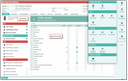
Das Formular Benutzerverwaltung für Endanwender-Administratoren hat links eine Benutzerliste (Doppelklick auf den Reiter Allgemein) und rechts mehrere Reiter. Einen neuen Benutzer können Sie mit dem Hauptbefehl Neuer Benutzer rechts neben der Titelleiste anlegen. Im Reiter Funktionen sind die Funktionen zur Verwaltung der Benutzer thematisch zusammengefasst.

Hinweis: Um interne Mitarbeiter anlegen oder administrieren zu können, muss die benötigte Zugriffsgruppe für die Administration von internen Kontakten in der Variablen PSA_CON_INT_ADM_GIC festgelegt sein (default 45). Mithilfe dieser Umgebungsvariablen können Sie auch eine andere Gruppe für diesen Zweck ein­stellen. Der angemeldete Benutzer kann dann interne Mitarbeiter administrieren, wenn er Mitglied dieser Gruppe ist und damit Formulare zur Verwaltung interner Kontakte öffnen.

Szenarien in der Benutzerverwaltung

  • Beim Anlegen vieler oder einzelner Anwender nutzt der Administrator den CSV Import an der inter­nen Abteilung und das Batch-Verfahren mit Templates.
  • Um einzelne Anwender anzulegen, nutzt der Administrator bei der Abtei­lung Mitarbeiter Neu mit einem Template.
  • Administratoren, die mehr Kontrolle benötigen, nutzen die bisherige Funktion Neuer Benutzer in der Benutzerverwaltung mit dem bekannten Assistenten.

Neues Aktionskonzept

Ein überarbeitetes Aktionskonzept ermöglicht es, die Verwaltung der Benutzer mehr zu zentralisieren und zu automatisieren.

Alle bekannten Funktionen (Funktionsbuttons) sind nach wie vor in der Benutzerverwaltung verfügbar, werden aber über ein neues Aktionskonzept verwaltet und abgebildet. In der Benutzerverwaltung im Reiter Funktionen werden durch den Administrator festgelegte Funktionsgruppen und Funktionen mit eige­nen Select-Dialogen verwendet, sodass die Stammformulare nicht immer eigens geöffnet werden müssen.

Die Gruppen und Funktionen können in der entsprechenden Verwaltungsliste über das Menü Administration/Kontakte/Interne Mitarbeiter: Funktionen verwaltet werden.

Diese Verwaltungsliste zeigt die Funktionen als kleinste Einheit, die in Gruppen zusammengefasst wer­den können (Gruppe anlegen und der Funktion zuweisen). Funktionen können als Notwendige Funktio­nen gekennzeichnet werden (beim Anlegen eines neuen Benutzers sind z.B. mindestens Login, Zugriffsgruppe, eine Ressource zu erzeugen und Profile und Lizenzen zuzuordnen notwendig).

Der Funktionsname und der Beschreibungstext werden im Formular Benutzerverwaltung an der Funktion (Select) als ein Header im Select-Formular dargestellt.

Dynamische Select-Formulare in der Benutzerverwaltung

In der Benutzerverwaltung im Reiter Funktionen werden die Gruppen und zugeordneten Funktionen dann dynamisch im Benutzerformular angezeigt. Öffnen Sie das Benutzerformular neu, um Änderungen aus der Funktionsliste (…/Interne Mitarbeiter: Funktionen) anzuzeigen.

Funktionen, die „notwendig“ sind, werden in der Benutzerverwaltung fett hervorgehoben. Über einen Checkbox-Eintrag in der Verwaltungsliste wird die Funktion in den Benutzerformularen der Benutzerver­waltung mit einer Checkbox gekennzeichnet, die anzeigt, ob sie ausgeführt oder abgewickelt wurde (wird dann zu einem grünen Häkchen).

Integrierte Funktionsdialoge bereitstellen

Funktionen, die eine Konfiguration in der Benutzerverwaltung vornehmen, benötigen einen Dialog, um die Funktion im Benutzerformular auch interaktiv ausführen zu können. Den Dialog können Sie über die PiSA cubes Dialogdefinition erstellen und in die Verwaltungsliste an der jeweiligen Funktion eintra­gen.

Die Funktionalität wird per Implementierung (aus dem statischen *.jar oder über dynamisches Java) einer Klasse bereitgestellt. Ein Customizer kann eigene Implementierungen hinterlegen und als Funktion bereitstellen.

Funktionen ohne Dialog (PSA_NUL) erscheinen erst gar nicht in der Benutzerverwaltung. Entsprechend ihrer Implementierung können sie aber auch mit Templates verwendet werden (z.B. für Login ändern oder Kalenderfreigabe).

Benutzerverwaltung