Die Neoletter-Schnittstelle einrichten

Neoletter-Zugang

Bitte hinterlegen Sie zu Beginn die Verbindungsparameter für Ihren Neoletter-API-Zugang in der Server-Properties-Datei conf/server.properties:

  • psa.neoletter.url=  URL des Neoletter-APIs inklusive Account-ID
  • psa.neoletter.aut.url=  URL des Authentifizierungsdienstes (IAM)
  • psa.neoletter.aut.id=  Client-ID
  • psa.neoletter.aut.sec=  Client-Secret
  • psa.neoletter.snd.ema= überschreibt die Absenderadresse der Serien-E-Mail im JustRelate CRM
Info

Alle Absender-E-Mail-Adressen müssen bei Amazon Simple Email Services (SES) vor der ersten Verwendung registriert und bestätigt werden. Bitte wenden Sie sich hierfür an unseren Support, der Sie bei der Registrierung gern unterstützen wird.

Alternativ können Sie auf die Angabe einer Absenderadresse verzichten, wenn psa.neoletter.snd.ema mit $NONE initialisiert wird. Der Absender kann dann in der Neoletter-Benutzeroberfläche ausgewählt werden, wodurch sichergestellt ist, dass nur registrierte Absenderadressen verwendet werden. 

Vorlage für Neoletter-Properties 


psa.neoletter.url=https://api.justrelate.com/neoletter/instances/<Tenant-ID>
psa.neoletter.aut.url=https://iam.justrelate.com/token
psa.neoletter.aut.id=
psa.neoletter.aut.sec=
psa.neoletter.snd.ema=

Die Zugangsdaten können im JustRelate CRM alternativ über Umgebungsvariablen konfiguriert werden. Diese haben den Vorteil, dass sie benutzerspezifisch angelegt werden können, was insbesondere beim Absender nützlich sein kann. Das Namensschema der Variablen verwendet die gleichen Namen, jedoch in Großbuchstaben und mit Unterstrichen ("_") anstelle von Punkten.

Umgebungsvariablen 


psa.neoletter.url = PSA_NEOLETTER_URL
psa.neoletter.aut.url = PSA_NEOLETTER_AUT_URL
psa.neoletter.aut.id = PSA_NEOLETTER_AUT_ID
psa.neoletter.aut.sec = PSA_NEOLETTER_AUT_SEC
psa.neoletter.snd.ema = PSA_NEOLETTER_SND_EMA

Client-ID und -Secret

Um die Daten für die Authentifizierung an der Neoletter-Schnittstelle zu erzeugen, öffnen Sie bitte die JustRelate Console zu Ihrem Neoletter-Account, und gehen dann wie folgt vor:

  1. Wechseln Sie zum Bereich API keys.
  2. Klicken Sie auf Add API key.
  3. Tragen Sie einen sprechenden Titel ein.
  4. Bestätigen Sie, indem Sie auf Add klicken.

Die Client-ID und das -Secret werden in einem separaten Popup-Fenster angezeigt und können nun in die Konfiguration übernommen werden. Bitte beachten Sie, dass das Client-Secret nur einmalig beim Erzeugen des API-Keys angezeigt wird. Eine ausführliche Erläuterung zu API-Keys finden Sie in der Dokumentation der JustRelate Console.

Jeder API-Key gehört zu genau einem Benutzer innerhalb eines JustRelate-Accounts. Alle Anfragen an das Neoletter-API werden mit den Berechtigungen dieses Benutzers ausgeführt.  

Neoletter-Login

CRM-Benutzer, die mit Mailings in Neoletter arbeiten möchten, benötigen ein persönliches JustRelate-Login. Um ein solches Login zu erhalten, wenden Sie sich bitte an unseren Support, der Sie dann über die JustRelate Console per E-Mail zur Mitarbeit einladen wird. Diese E-Mail enthält einen Link zur Login-Seite, auf der Sie sich entweder selbst registrieren oder über Drittanbieter wie Google oder Facebook anmelden können. Die für Ihre Arbeit mit Neoletter erforderlichen Berechtigungen erhalten Sie ebenfalls von unserem Support, der Sie hierfür einem Team zuordnen wird.

Anpassungen im JustRelate CRM

Die Schnittstelle zwischen dem CRM und Neoletter ist in einer *.jar-Datei implementiert. Es lassen sich auch weitere oder andere externe Mailing-Systeme anbinden, die dann über ein Interface gesteuert werden können.

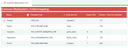
Die Liste im Menü Administration/Aktivitäten/Korrespondenzen/Externes E-Mail-System zeigt die E-Mail-Systeme (Schnittstellen) mit deren Implementierung und ihrem Identifier. Als Standard ist hier die Implementierung Neoletter gewählt. Sollte dies nicht der Fall sein, können Sie mit der Funktion Standard setzen die Neoletter-Schnittstelle aktivieren.

Das zu verwendende (ausgewählte) Mailing-System kann auch mit der Variablen PSA_EXT_EMA_ITF angegeben werden, indem man den entsprechenden Schnittstellen-Identifier aus der oben genannten Liste einträgt (PSA_EXT_EMA_SYS_NEO_LET für Neoletter).

Ein Mailing-Template vorgeben

Aus dem CRM heraus können Sie auf ein Neoletter-Mailing-Template verweisen. Beim Export einer Serien-E-Mail in das externe Mailing-System wird das neue Mailing mit dem bestehenden Template verknüpft. Dadurch lassen sich in Neoletter erstellte, attraktive und für die Darstellung auf zahlreichen E-Mail-Clients optimierte Mailing-Templates auch mit dem CRM wiederverwenden.

Mit einer Komfortfunktion können Sie eine Neoletter-Vorlage für jede noch nicht versendete Serien-E-Mail zur erzeugen:

  1. Führen Sie die Funktion Externes Mailsystem: Vorlage erzeugen aus. Es ist hierfür nicht erforderlich, ein Administrator zu sein.
  2. Vergeben Sie einen sprechenden Namen für die Vorlage.
  3. Tragen Sie die ID des Neoletter-Templates ein. Diese ist in den Mailing-Details für bereits zugeordnete Templates oder in den Seiteneigenschaften im Template Designer zu finden. Bestätigen Sie mit OK.
  4. Überprüfen Sie im sich danach öffnenden Fenster alle Eigenschaften, und bestätigen Sie sie.

Für die spätere strukturierte Vorlagenauswahl an Serien-E-Mails werden die Vorlagen voreingestellt im Bereich Globale Vorlagen/Neoletter abgelegt. Die Struktur der Vorlagenauswahl für eigene Vorlagen können Sie in der CRM-Vorlagenverwaltung anpassen. Die so erzeugten Vorlagen lassen sich beim Erstellen einer beliebigen Serien-E-Mail im JustRelate CRM auswählen.

Feldermapping

Beim Übertragen einer Serien-E-Mail zu Neoletter wird die Empfängerliste mit allen Kontakten an das betreffende Mailing übergeben. In dieser Liste wird zunächst nur das E-Mail-Feld benötigt, jedoch werden meist zusätzliche Felder verwendet, mit denen Mailings z.B. personalisiert werden können, nachdem die Felder mit den entsprechenden Daten aus dem CRM verknüpft wurden. Neoletter unterstützt einige Basisfelder, die von der Schnittstelle automatisch verknüpft werden. Möchten Sie darüber hinaus auf weitere Informationen des CRM-Systems in Ihren Mailings zugreifen, ist ein spezielles Mapping der internen und externen Felder nötig. Dieses Mapping ist global, gilt also für alle Benutzer und Serien-E-Mails gleichermaßen. 

Übersicht der Basisfelder 
Feldname (JustRelate CRM)Interner Name (JustRelate CRM)Feld (Neoletter)
AnredePSA_CON.SEX_NAMgender
VornamePSA_CON.FST_NAMgiven_name
NachnamePSA_CON.NAMfamily_name
Zusammengesetzter NamePSA_CON.CMP_NAMname
BriefanredeCPD_FOAsalutation
Telefonnummer (gesch.)PSA_CON.TEL_COMphone_number
FirmaPSA_ORG.CMP_NAMcompany
E-MailEMA_ADRemail

Die E-Mail-Adresse ist in Neoletter gleichzeitig das Schlüsselfeld des Empfängers.

Für den erfolgreichen E-Mail-Versand in Neoletter wird für jeden Empfänger eine Einwilligung zum Empfang von E-Mails (consent) benötigt. Beim Export der Empfängerkontakte geht die Schnittstelle davon aus, dass nur Kontakte, die eingewilligt haben, verwendet werden und setzt die Einwilligung automatisch auf „gegeben“ (consent=given).

Die Mapping-Liste können Sie über das Menü Administration/Korrespondenzen/Externes E-Mail System: Feldermapping öffnen. Die Tabelle ist im Standard leer und muss je nach Bedarf gepflegt werden. Hierfür sind Kenntnisse des CRM-Datenmodells erforderlich!

Globale Mapping-Liste für externe Mailsysteme

Beispiele für globales Feldermapping

Die Spalte Name enthält die allgemeinen Bezeichnungen der Felder.

Die technische Bezeichnung des CRM-Feldes kann in der Spalte CRM-Feld eingetragen werden. Die Basis für alle Felder ist die Kontaktliste der Serien-E-Mail (PSA_CON_CPD_AGG), auf deren Attribute (inklusive der Kontaktkomponente) direkt zugegriffen werden kann. Im Beispiel oben bewirkt PSA_CON.CMP_NAM, dass der Name aus dem Komponentenfeld „Zusammengesetzter Name“ des Kontakts in das Externe Feld „name“ der Empfängertabelle in Neoletter geschrieben wird.

Die Spalte Externes Feld definiert den Namen des Feldes in Neoletter. Bitte beachten Sie, dass die obigen Felder Basisfelder sind und als solche nicht gemappt zu werden brauchen. Alle in der Mapping-Liste definierten Felder werden in Neoletter als Custom-Felder angelegt, und die entsprechenden Platzhalter erhalten den Präfix custom_. So wird aus dem obigen Beispiel "name" das Neoletter Feld "Custom name" mit dem Platzhalter custom_name.

In der Spalte Import Feld kann das für den Kontaktimport verwendete Zielfeld (Selektor) ausgewählt werden. Diese Option wird nicht genutzt, da die Schnittstelle zu Neoletter keinen Kontaktimport unterstützt.

Felderschutz mit @ aufheben

Einige Attribute der Empfänger in der Kontaktliste der Serien-E-Mail sind nicht zugreifbar, weil sie in der Kontaktkomponente geschützt und damit unsichtbar sind. Das Sonderzeichen @ wird verwendet, um den Kontakt erneut zu öffnen und den Schutz aufzuheben.

Beispiel:
PSA_CON.NAM@PSA_CON

Das Feld NAM („Name“) ist im Standard geschützt und kann aus der Empfängerliste nicht ausgelesen werden. Mit dem Zusatz @PSA_CON wird der Schlüsselwert (FAT_GID) der Beziehung des Kontakts gelesen, das PSA_CON-Datenobjekt geöffnet, die FAT_GID in dem Primärschlüsselwert (PSC_GID) gesucht und daraus dann der Name (PSA_CON.NAM) gelesen. So können Sie auf geschützte Felder zugreifen.

Mit dem @-Zeichen wird der Kontakt noch einmal in einem speziellen Datenobjekt (DTO) geöffnet, in dem Sie das benötigte Feld finden und auslesen können.

Attribute prüfen

Sie können feststellen, ob die Felder kompatibel gemappt sind, indem Sie die entsprechenden Zeilen in der Mapping-Liste markieren und die Funktion Attribute prüfen ausführen. Die Funktion überprüft, ob der in der „CRM-Feld“-Spalte eingetragene Bezeichner fehlerfrei abgerufen werden kann. Externe Feldbezeichner werden nicht geprüft, da sie bei Neoletter keinen Einschränkungen unterliegen. Bitte überprüfen Sie selbst sorgfältig die Schreibweise der externen Felder, da Neoletter die Platzhalter nicht validiert.

Erweitertes Feldermapping

Möglicherweise gibt es Attribute im externen Mailsystem, die in der Empfängerliste der Serien-E-Mail nicht direkt zur Verfügung stehen, weil sie in der Kontaktkomponente nicht enthalten sind. Die erweiterte Notation im „CRM-Feld“ erlaubt die Suche in einem anderen Datenobjekt, ausgehend von der Basisklasse PSA_CON_CPD_AGG. Hierfür gibt man ein Feld der Basisklasse an, aus dem die Suchbedingung bestimmt wird. Ferner wird festgelegt, in welchem Datenobjekt und Feld gesucht wird, sowie welches Feld endgültig das Ergebnis liefert.

Beispiel 1:
PSA_PRO.NAM@PSA_CPD_XRO.PSC_GID=CHD_GID

Wir benötigen das Stichwort des Hauptprojekts der Serien-E-Mail, das in der Empfängerliste nicht vorkommt. Dazu wird aus PSA_CON_CPD_AGG der Schlüsselwert CHD_GID gelesen und in PSC_GID von PSA_CPD_XRO gesucht. Von der identifizierten Aktivität wird dann der Wert des Feldes PSA_PRO.NAM zurückgeliefert.

Beispiel 2:
PSA_CRE_PRS.CMP_NAM@PSA_CON_XTD.PSC_GID=FAT_GID

Gesucht wird der Name des Account-Managers des Empfängers. Aus dem Quellobjekt wird zuerst der Schlüsselwert FAT_GID ermittelt und in dem Feld PSC_GID des Objekts PSA_CON_XTD gesucht. Der gefundene Kontakt liefert den Wert in dem Feld PSA_CRE_PRS.CMP_NAM.

Beispiel 3:
PSA_CTY.NAM@PSA_ADR_XTD.CON_GID=FAT_GID

Das Land aus der Adresse des Empfängers wird benötigt. Dafür liefert das ursprüngliche Objekt PSA_CON_CPD_AGG den Schlüsselwert FAT_GID, der in dem Datenobjekt PSA_ADR_XTD im Feld CON_GID gesucht wird. Das gesuchte Land kann aus dem Feld PSA_CTY.NAM gelesen werden. 

Info

Wir empfehlen wegen der besseren Lesbarkeit des Feldermappings, ausschließlich die erweiterte Notation zu verwenden. Aus dem oben gezeigten Beispiel PSA_CON.NAM@PSA_CON wird in der erweiterten Notation PSA_CON.NAM@PSA_CON.PSC_GID=FAT_GID.

Für die Definition des Feldermappings ist es erforderlich, die internen Namen der Felder im JustRelate CRM genau zu kennen. Um diese Namen zu ermitteln, steht Ihnen z.B. die Funktion Feldinformationen anzeigen zur Verfügung.

Reihenfolge der E-Mail-Adressen

Zu jedem Kontakt im JustRelate CRM können mehrere E-Mail-Adressen in beliebiger Reihenfolge hinzugefügt werden. Mithilfe der Einstellung PSA_CON_EMA_FLD_SEL können Sie die Suchfolge beeinflussen, mit der die E-Mail-Adresse für die Verteilerliste oder Serien-E-Mail ausgewählt wird. Die erste der spezifizierten Adressen wird übernommen. Diese Einstellung legt zusätzlich die Reihenfolge in der Adressauswahl im E-Mail-Feld fest. Die in der Serien-E-Mail verwendeten Adressen werden bei der Übergabe an das externe Mailsystem auch als Schlüssel für die jeweiligen Empfänger genutzt. Die Einstellung PSA_CON_EMA_FLD_SEL beeinflusst daher indirekt auch die Schnittstelle zu Neoletter.

Attention

Diese Einstellung beeinflusst auch das Verhalten der Groupware-Kopplung.

Import-Job für Response-Daten 

Die Response-Daten der versandten Mailings können entweder per Knopfdruck oder automatisch mit dem Job Mailresponse aktualisieren (PSA_EXT_EMA_RSP) ins CRM-System importiert werden. Zur Steuerung dieser Importfunktion stehen folgende Parameter zur Verfügung:

  • CLS_DAT:=  Suchbedingung für Versandt am (z.B. >=$TIME-1M | '')
  • EXT_ADD_KEY:=  Suchbedingung für Externer Schlüssel 2  [optional]
  • SET_CTT:=  Vorschau generieren (Y|N)

Zusätzlich können Sie den Job Verteilerlisten-Anmeldungen synchronisieren (PSA_EXT_EMA_LIS_SYN) nutzen, um die Abmeldungen der Empfänger auf die Kontaktdaten im CRM-System zu übertragen. Dazu importiert der Job die Response-Ereignisse regelmäßig aus Neoletter und prüft, ob Abmeldungen registriert wurden. Ist dies der Fall, wird bei den gefundenen Kontakten automatisch eine Serien-Mailsperre gesetzt.

Die Parameter des Jobs sind für die Verwendung mit Neoletter als externes Mailsystem nicht relevant, da der automatische Import von Kontakten nicht unterstützt wird. Bitte lassen Sie das Parameter-Feld leer, um den Job mit seinen Standard-Einstellungen zu starten. 

Im Standard sind diese Jobs so definiert, dass sie einmal am Tag ausgeführt werden. Die Jobverwaltung finden Sie im Menü Administration/Werkzeuge/Jobs