Die Namen der Element- und Konfigurationsdialoge sind in der Verwaltungstabelle Administration/Werkzeuge/Cockpit/Cockpit-Elemente einsehbar. Im Customizing können Elemente erweitert und hinzugefügt werden. Diese Elemente sind dann vom Anwender in der Cockpit-Konfiguration auswählbar.

Cockpit-Elemente verwalten
Hinweis: Elemente anzulegen, erfordert Kenntnisse des Datenmodells.
Die Basisklasse von Cockpit-Elementen ist PsaCcpDiaSciApp.
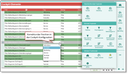
Liste der vorkonfigurierten Cockpit-Elemente
Standardcockpits
Das JustRelate CRM liefert Standardcockpits aus, die für mehrere Anwendergruppen bereits vorkonfiguriert sind:
- Vertrieb
- Marketing
- Service
- Standard
Diese Standardcockpits können Sie beliebigen Anwendern zuteilen. In der Funktionsleiste der Cockpit-Elemente finden Sie dafür die entsprechenden Funktionen. Ein Klick darauf öffnet den Auswahldialog, in dem die Zielperson ausgewählt werden kann.
Ist für einen Benutzer kein Cockpit konfiguriert, erhält er automatisch die Standardkonfiguration entsprechend seiner Profilzuordnung. Hat der Benutzer mehrere Profile, gewinnt das Profil mit der niedrigsten Positionsnummer.

Achtung: Der Zugriff auf Cockpit-Elemente wird berücksichtigt. Der Zugriff auf Filter bei Watchlists wird nicht überprüft. Dies kann beim Verteilen von Elementen zu abweichenden Ergebnissen führen. Achten Sie bitte darauf, dass ggf. der Zugriff auf Drill-Downs oder Filter für den betreffenden Mitarbeiter freigegeben ist. Andernfalls erhält dieser unter Umständen leere Cockpit-Elemente.
Funktionen: Element kopieren
Sie können Cockpit-Elemente in der Liste für die Cockpitkonfiguration (Baum) duplizieren. Damit ordnen Sie die Datenbasis für ein Cockpit-Element zu, und es wird zusätzlich am Auswahlbaum in der Cockpit-Konfiguration bereitgestellt.
Hinweis: Bevor Sie ein Element duplizieren, müssen Sie wissen, für welches Objekt (Dialog) Sie es benötigen (Zuordnung der Datenbasis). Öffnen Sie deshalb vor dem Duplizieren immer das entsprechende Formular (z.B. Kontakt, Aktivität, Vorgang etc.). In dem Formular muss kein Datensatz geladen sein.
- Öffnen Sie für die Datenbasis das Formular, für das ein Element kopiert werden soll (z.B. Unternehmen).
- Wechseln Sie in die Administratorliste Cockpit Elemente und wählen Sie aus der Funktionsleiste Weitere Funktionen/Element kopieren, und dann ein Element (z.B. Filter Balkendiagramm).
- Markieren Sie in der Dialogliste den entsprechenden Dialog und klicken Sie OK.
- Passen Sie in der Adminliste das kopierte Element bei Bedarf an (Titel), um es im Auswahlbaum der Cockpit-Konfiguration finden zu können.
- Wechseln Sie in das Cockpit und prüfen Sie in der Cockpit-Konfiguration, ob das kopierte Element an der richtigen Position des Strukturbaumes zu finden ist.
- Falls erforderlich, können Sie in der Administratorliste im Feld Typ nachträglich die Position im Strukturbaum der Cockpit-Konfiguration korrigieren. Dadurch wird die zugeordnete Datenbasis (Dialog) nicht geändert.
Cockpit-Element-Typen
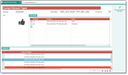
Cockpit-Elemente-Typen
Die Cockpit-Elemente können in der Cockpit-Konfiguration aus einem Auswahlbaum gewählt werden. Zur Verwaltung und besseren Übersicht sind in der Administratorliste Cockpit-Element-Typen als Elementtypen mit Subtypen zusammengefasst.
In der Liste der vorkonfigurierten Cockpit-Elemente sind diese Typen wie Aktivitäten, Vertrieb, Kontakte, Service, Marketing und die Subtypen dann den Elementen zugewiesen, die sie zusammenfassen sollen.
Sind neue Cockpit-Elemente customisiert worden, können hier Typ und Subtyp verwaltet werden. Beachten Sie dabei den Zugriff und den Zweck, für den die Elemente erstellt wurden (Vertrieb, Marketing, Service etc.).
Action-Panel – weitere Funktionen bereitstellen
Mit den folgenden Schritten können weitere Funktionen für das Cockpit-Element Action-Panel bereitgestellt werden:
- Klasse
de.pisa.psa.dto.psa_apn.PsaApnFncItferweitern und in die Liste Administration/Werkzeuge/Cockpit/Action-Panel eintragen. - Gewünschte Funktion implementieren.
- Statische Funktionsparameter eintragen, die von der Funktion benötigt werden. I.d.R. spezifizieren die Parameter das anzulegende Objekt sowie die Felder, den Titel und Funktionen des Erfassungsformulars.
- Über das "Gewählt"-Flag und/oder "Zugriff" können Sie die Verfügbarkeit der Funktionsbuttons steuern.
- "Name" und "Bild" spezifizieren den Funktionsbutton.