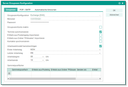
Benutzerspezifische Konfiguration

Für jeden CRM-Benutzer werden die Angaben zu seinem Benutzerkonto benötigt. Gehen Sie bitte folgendermaßen vor:

  1. Öffnen Sie "Meine Daten" (Profilmenü).
  2. Führen Sie rechts in der Funktionsleiste unter Konfiguration die Funktion Server-Groupware aus.
  3. Aktivieren Sie In der Konfigurationsmaske den Reiter Groupware.
  4. Nehmen Sie folgende Einträge in der Maske vor:

Server-Groupware, Konfiguration im JustRelate CRM

Groupware-Konfiguration: Wählen Sie eine von der Administration vorgegebene Groupware-Konfigura­tion aus.

Benutzer: Tragen Sie Ihren Groupware-Benutzernamen ein. Für Lotus Domino ist dies der Lotus Notes-Anmeldename in der Form "Benutzername/Organisationsname".

Passwort: Tragen Sie Ihr Groupware-Passwort ein. Für Lotus Domino ist dies das Internet-Passwort, das sich vom Lotus Notes-Passwort unterscheiden kann. Ob dies der Fall ist, können Sie von Ihrem Admi­nistrator erfahren.

Nur MS Exchange: Falls der interne "DCOMaccess"-Benutzer Vollzugriff auf MS Exchange hat, muss für die konkreten Benutzerkonten kein Passwort eingetragen werden. Ob dies der Fall ist, erfahren Sie von Ihrem Administrator.

Termine synchronisieren: Setzen Sie dieses Flag, wenn Sie Termine automatisch synchronisieren lassen wollen.

E-Mails aus Posteingang importieren: Setzen Sie dieses Flag, wenn E-Mails aus dem Exchange-Posteingang automatisch ins CRM importiert werden sollen.

E-Mails aus Ordner "Pisa­Sales" importieren: Setzen Sie dieses Flag, wenn Sie E-Mails aus diesem Groupware-Ord­ner automatisch ins CRM importieren wollen.

Sammelpostfächer: Hier können Sie als Team-Mitglied sehen (readonly),

  • welchen Sammelpostfächern Sie zugewiesen sind,
  • ob die E-Mails in diesen Sammelpostfächern automatisch importiert werden (Flag),
  • welche E-Mail-Adresse diese Postfächer als Absender nutzen.

In diesem Zusammenhang bietet auch das CRM-Postfach weitere hilfreiche Informationen.

Arbeitszeitmodell berücksichtigen/verwenden:

Dies steuert, ob der Synchronisationsjob nur Termine innerhalb des im CRM definierten Arbeitszeitmodells synchronisiert. Die Berücksichtigung des Arbeitszeitmo­dells wird aus der globalen Variablen PSA_SYN_GRW_USE_WTM vorbelegt. Es kann davon abweichend benutzerspezifisch angegeben werden ("Das Arbeitszeitmodell während des Imports von privaten Aktivitäten berück­sichtigen?"). Ist dies der Fall, wird eine benutzerspezifische Variable PSA_SYN_GRW_USE_WTM angelegt.

Die Werte, die die Arbeitszeit des Mitarbeiters oder Unternehmens regeln, werden in Umgebungsvariab­len definiert.

PSA_WRK_BEG_DAY: Erster Arbeitswochentag (MON/TUE/WED/THU/FRI/SAT/SUN), default=MON
PSA_WRK_BEG_HOU: Arbeitsbeginn-Stunde, default=8
PSA_WRK_END_DAY: Letzter Arbeitswochentag (MON/TUE/WED/THU/FRI/SAT/SUN), default=FRI
PSA_WRK_END_HOU: Arbeitsende-Stunde, default=18

Sogenannte "private" Aktivitäten sind mit dem "Privat-Flag" gekennzeichnete Aktivitäten (hier private Termine), die von der Synchronisation ausgeschlossen werden können.

Automatische Antworten: Im Reiter Automatische Antworten können Sie eine automatische Antwort auf einge­hende E-Mails in einem frei wählbaren Zeitraum (unabhängig vom Vertretungszeitraum) konfigurieren. So können Sie z.B. automatisch Ihre Abwesenheit signalisieren (Abwesenheits-E-Mail).

Die Antworten werden vom Exchange-Server versandt. Ändern Sie die automatische Antwort in Exchange, so wird diese mit dem JustRelate CRM synchronisiert.

Hinweis: In der persönlichen Signaturverwaltung (Profilmenü/Zusatzdaten/E-Mail-Signaturen) kann eine Ant­wortsignatur pro Sprache definiert und mit einem Flag als solche gekennzeichnet werden. Die Antwortsignatur wird beim Erstellen einer Antwort-E-Mail oder bei einer Weiterleitung automatisch vor dem Ursprungstext eingefügt.