Konfiguration des Groupware-Connectors

Der Groupware-Connector kann über das Menü
Administration/Datenaustausch/Groupware/Globale Groupware-Konfiguration global konfiguriert werden.

Welchen Groupware-Server ein Benutzer verwendet, lässt sich in der persönlichen Server-Groupware-Konfi­guration oder in der Groupware-Zugangsliste (Groupware-Benutzer) festlegen.

Globale Konfiguration des Groupware-Connectors

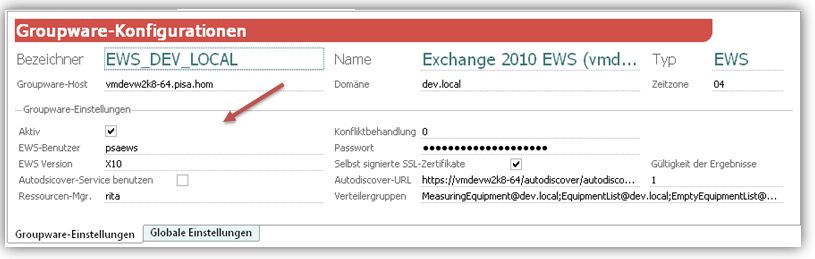
In der Maske können Sie mehrere Konfigurationen verwalten und jede Konfiguration unter einem ein­deutigen Namen speichern. Die Einträge im Bereich "Globale Einstellungen" gelten für alle Konfiguratio­nen. Mit dem Aktiv-Flag in der Liste können Sie eine oder mehrere Konfigurationen explizit ein- oder ausschalten. Dies erleichtert das Konfigurationsmanagement bei Tests und Inbetriebnahmen.

Für die leichtere Inbetriebnahme und Tests können Groupware-Konfigurationen in der Verwaltungsliste einzeln aktiviert und deaktiviert (Flag Aktiv) werden. Die Groupware-Synchronisationsjobs berücksichtigen nur aktive Konfigurationen.

Es müssen alle geforderten Werte eingetragen werden. Für Exchange oder Lotus sind dies:

  1. Name: Name der Konfiguration
  2. Typ: Server-Typ
    XCH = Exchange Server 2003,
    EWS = Exchange Server 2007/2010
    LTD = Lotus Domino Server
  3. Groupware-Host: Rechnername des Servers
  4. Domäne: Domain-Name des Servers
  5. Zeitzone (Nur MS Exchange): Damit der Groupware-Server Datums- und Zeitwerte richtig liefert, geben Sie hier bitte an, in welcher Zeitzone der CRM-Server läuft, für Mitteleuropa z.B. 04: GMT+1.
    Stellen Sie bitte sicher, dass auf allen beteiligten Servern (CRM-Server und Groupware-Server) die System­uhren synchronisiert sind (z.B. über NTP). Zeitdifferenzen können zu Fehlern bei der Synchronisation führen.
  6. Ressourcen-Manager und Verteilergruppen dienen der Verwaltung für den Import von Ressourcen.

Reiter Globale Einstellungen

Die Einträge gelten global für alle Konfigurationen.

  1. Synch. Beginn/Ende: Definiert den Horizont für den Import. Der Horizont ist das Zeitfenster in Tagen relativ zum aktuellen Datum, innerhalb dessen Termine vom Synchronisationsjob erfasst werden. Der Eintrag versorgt die globalen Umgebungsvariablen PSA_SYN_GRW_OFS_BEF und PSA_SYN_GRW_OFS_AFT. Im JustRelate-CRM-Standard ist er auf -7/+90 Tage eingestellt.
  2. Suche Beginn/Ende: Definiert den Horizont, der genutzt wird, wenn ein bereits exportierter Termin in der Groupware nicht über die Groupware-ID oder die CRM-GID gefunden werden kann. Ist dies der Fall, werden alle Termine im angegebenen Zeitfenster mithilfe anderer Kriterien durchsucht. Wird ein passender Termin gefunden, wird ein Upgrade in der Groupware durchgeführt. Andernfalls wird ein neuer Termin in der Groupware angelegt. Der Eintrag versorgt die globalen Umgebungsvariablen Variablen PSA_SYN_GRW_FND_OFS_BEF und PSA_SYN_GRW_FND_OFS_AFT.
  3. Private Einträge: Hier legen Sie fest, wie private Termine synchronisiert werden. Details dazu finden Sie unter Private Termine.
    • n = Keine Synchronisation
    • * = Maskierte Synchronisation
    • y = Vollständige Synchronisation
  4. Optionen sind diverse Einstellungen, die Sie bei der Terminpflege verwenden können. Werden z.B. die Termine vorrangig im JustRelate CRM gepflegt, dann werden Termine und andere in der Groupware erstellte Synchronisationsobjekte nicht zwangsläufig automatisch mit dem JustRelate CRM synchronisiert. Im CRM erzeugte Objekte werden jedoch automatisch mit der Groupware synchronisiert.

Für Exchange Server 2010 (EWS)

EWS-Version: Auswahl der Exchange Server-Version (X07, X10).

Selbst signierte SSL-Zertifikate: Weist den Connector an, jedes beliebige Zertifikat zu akzeptieren.

Ein SSL-Zertifikat ist nur dann allgemein gültig, wenn es von einer anerkannten Authentifizierungsstelle (CA) signiert wurde. Bei einer "out-of-the-box"-Installation hat der Server kein solches Zertifikat, son­dern ein selbst signiertes. Siehe dazu auch die "Hinweise" unter "Java-Umgebung anpassen".

Hinweis: Bei Verwendung von Exchange Online (oder einem anderen gehosteten Exchange) sollte man selbst signierte SSL-Zertifikate nicht akzeptieren. Der Dienstanbieter wird immer offiziell signierte SSL-Zertifikate verwenden.

Autodiscover: Ermöglicht es, den Autodiscover-Dienst von Exchange zu verwenden. Der Dienst ermittelt in einer verteilten Exchange-Server-Umgebung (lokal oder online) beim Zugriff auf ein Postfach den aktuell besten Exchange-Server (Host).

Dafür müssen im Groupware-Konfigurationsdialog das Autodiscover-Flag, die Autodiscover-URL und eine Gültigkeit (in Stunden) eingetragen sein. Ist dies der Fall, trägt der Groupware-Connector den vom MS-Dienst gelieferten Host in die Liste der Groupware-Benutzer (Administration / Kontakte / Groupware-Benutzer) ein.

Die Gültigkeit der Autodiscover-Ergebnisse hängt von der Dynamik des Exchange-Server-Clusters ab. Es wird ein Wert von 12h bis 24h empfohlen. Der Groupware-Connector aktualisiert dann die Autodiscover-Ergebnisse ein- bis zweimal täglich. Schlägt die Autodiscover-Anfrage fehl, wird der im Groupware-Host eingetragene Server verwendet. Für MS Exchange Online sollte hier der Standard-Host eingetragen sein, der beim Web-Login von MS geliefert wird.

Hinweis: Trägt man die Gültigkeit 0 (null) ein, dann werden die Autodiscover-Ergebnisse nicht gespei­chert, und es findet immer ein Autodiscover vor einem Postfach-Login statt. Dies kann bei der Inbetriebnahme des Connectors hilfreich sein. Später sollte dann eine sinnvolle Gültigkeit eingetragen werden.

Für Lotus Domino Server (LTD)

Organisation: Name der Organisation. Zusammen mit dem Benutzernamen bildet er den in LD verwendeten "Short user name".