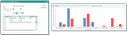
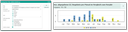
Einige Beispiele für Cockpit-Elemente

Es gibt bereits eine Vielzahl vorkonfigurierter Cockpit-Elemente. Bei einigen Elementen (z.B. dem Filterdia­gramm und der Filterliste) können mehrere Varianten genutzt werden, die jeweils mit einer speziellen Variablen vorkonfiguriert sind. Somit können mehrere Elemente des gleichen Typs mit unter­schiedlichen bereitgestellten Filtern genutzt werden.

Zusätzlich zu den mehr als zehn vorkonfigurierten Cockpit-Elementen für Angebote und Aufträge gibt es für den Vertrieb noch viele Filterlisten-, Filter-Balkendiagramm- und Filter-Diagramm-Elemente. Hinzu kom­men Elemente für eine Drill-Down-Grafik, eine Drill-Down-Liste und das Trend Center.

Ähnlich verhält es sich bei den Cockpit-Elementen anderer Module.

In dieser Übersicht haben wir nur einige der vielen verfügbaren Cockpit-Elemente aufgeführt.
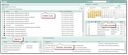
  • EUREKA-Suche
  • Cockpit-Kalender
  • Watchlists
  • Filterliste - mehrere Varianten
  • Forecast
    Verkaufstrichter (Vertrieb; Service; Vertrieb/Service)
  • Besuche im Geschäftsjahr - 2 Varianten
  • Drill-Down-Grafik - 4 Varianten
  • Drill-Down - automatisch
  • Trend Center
  • Filter-Balkendiagramm mehrere Varianten
  • Filter-Balkendiagramm Verdichtung (Gruppierung)
  • Filter-Zeitliche Verdichtung 3 Varianten
  • Leads
  • Anrufe pro Monat - 2 Varianten
  • Anrufe pro Monat (inklusive Vorjahr)

Hinweis: Ein Element kann gleichzeitig auf mehreren Cockpit-Seiten angezeigt werden. Zum Konfigu­rieren stehen aber insgesamt nur die vorgegebenen Elemente und deren Varianten zur Verfü­gung. Pro Cockpit-Seite kann ein Element oder eine Variante davon nur einmal eingesetzt werden. Dieses Element ist dann nicht noch einmal für dieselbe Seite und auch nicht für weitere Cockpit-Sei­ten verfügbar.

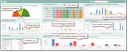
Beispiel Cockpit-Seite

Hinweis: An diversen Cockpit-Elementen stehen Select-Funktionen bereit, die beim Selektieren von Listeneinträgen als "Funktionen am Unterdialog" verwendet werden können. An den Cockpit-Elementen „Drill-Down Liste“, „Filterliste“ und „Trend Center-Liste“ stehen z.B. Select-Funktionen zur Verfügung, die die Möglichkeiten der Auswertung erweitern.

EUREKA-Suche

Das Cockpit-Element „-Suche“ kann sowohl in das Benutzer-Cockpit als auch in das Unternehmens­cockpit aufgenommen werden. Die Standard-EUREKA-Suche ist in der Titelleiste des Cockpits untergebracht.

Cockpit-Kalender

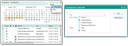
Als Alternative zum Entry Portal in einem separaten Fenster gibt es das Cockpit-Element "Kalender" mit Kalender-Control, einem markierbaren Zeitraum und Synchronisierung der Aktivitätenliste. Bei der Syn­chronisierung ist der Listeninhalt abhängig vom markierten Zeitraum. Das Datum von Termi­nen mit Aktivitäten ist im Kalender-Control fett dargestellt.

Aktivitäten in der Liste können durch einen Klick auf das Symbol in der Statusspalte abgeschlossen werden, genauso wie im Entry Portal. Mit dem Pulldown-Menü im Kalender kann die Anzeige zwischen Alle oder Offen umgeschaltet werden.

Cockpit-Element „Kalender“ mit Aktivitätenliste

Hinweis: Beachten Sie, dass für die Darstellung der Aktivitätenliste unter dem Kalender ein vertikaler Bereich von mindestens "2" gewählt werden muss.

Watchlists

Die Liste zeigt Watchlists an, ähnlich wie die Watchlists im Favoritenordner des CRM-Desktops. Sind Watchlists erstellt, also als Filter unter Favoriten abgelegt, dann konfigurieren Sie das Cockpit und erzeugen es neu:

  • Öffnen Sie die Watchlist aus dem Favoritenbereich (mehrere sind möglich), und lassen Sie das Formular geöffnet.
  • Wechseln Sie in das Cockpit und konfigurieren Sie einen leeren Bereich. Unter Sonstiges finden Sie Watchlist.
  • Öffnen Sie das Cockpit neu.
  • Klicken Sie in das Cockpitelement und wählen Sie im Kontextmenü Neu oder Watchlist einfügen aus der Funktionsleiste (STRG+I als Insert-Vorgang). Sie sehen nun alle geöffneten Watchlists.
  • Wählen Sie in der Auswahlliste an der jeweiligen Watchlist das Feld, das bei Bedarf in der Spalte "Wert" des Cockpitelements "Watchliste" summiert wird (z.B. den Umsatz). Wird kein Feld ausge­wählt, zeigt die Watchlist nur die Anzahl der gefundenen Datensätze an.
  • Mit OK werden markierte Watchlists als Item in das Cockpitelement eingetragen.
  • Gehen Sie wie oben beschrieben vor, um eine weitere Watchlist in das Element aufzunehmen.

Filterliste – mehrere Varianten

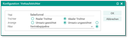
Das Element stellt Filterergebnisse als Liste dar. Die Listenfelder des Elements für die Anzeige können Sie individuell wäh­len.

Listenfelder eines Filterergebnisses

Server-Variable

  • PSA_CCP_FLT_DIA_001/2/3/4_SCI: DTO und Dialog

Weitere Beispiele

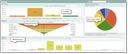
Beispiel Cockpit-Seite mit Forecast, Verkaufstrichter, Drill-Down und Besuchsdiagramm

Forecast

Das Balkendiagramm zeigt den Angebotswert (ungewichteter Umsatz) aller Geschäftschancen (optio­nal) sowie aller Angebote, gruppiert nach Get-Wahrscheinlichkeit, eingeschränkt auf die Geschäfts­chancen oder Angebote des ausgewählten Kaufmännischen oder Technischen Bearbeiters sowie des Vertriebspartners. Die Breite und Höhe des Diagramms können für minimierte und maximierte Darstel­lung angegeben werden. Der Hyperlink auf dem Balkendiagramm öffnet die Vorgangsliste.

Forecastdiagramm

Server-Variablen:

  • PSA_CCP_PRO_SUC_PRB_SCI_DEF_PAR: Default-Werte für Konfigurationsdialog
  • PSA_CCP_PRO_SUC_PRB_SCI_QUE: Suchbedingung

Verkaufstrichter (Vertrieb, Service)

Darstellung des Verkaufstrichters (siehe auch Vertrieb, Hauptstatus im Vertrieb).

Die Balkenelemente des Verkaufstrichters sind Hauptstatus, die diverse Prozess-Status zusam­menfassen. Das Cockpit-Element kann mit den Attributen aus dem Reiter Verkaufstrichter und mit einem Filter für die Anzeige der Daten konfiguriert werden.

Konfiguration Verkaufstrichter "Vertrieb und Service" (idealer Trichter)

Server-Variablen:

Die internen Variablen zur Definition des Datenobjekts (auf dem gesucht wird) und des Dialogs, der per Hyperlink geöffnet werden kann, sowie zur Festlegung der Default-Parameter für die Element-Konfiguration sind:

  • PSA_CCP_SAL_FNL_001_SCI / PSA_CCP_SAL_FNL_001_SCI_DEF_PAR
  • PSA_CCP_SVC_FNL_001_SCI / PSA_CCP_SVC_FNL_001_SCI_DEF_PAR
  • PSA_CCP_SVC_SAL_FNL_001_SCI / PSA_CCP_SVC_SAL_FNL_001_SCI_DEF_PAR

Besuche im Geschäftsjahr, zwei Varianten

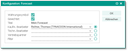
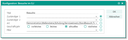
Zwei Elemente, die jeweils ein Balkendiagramm darstellen, das die Jahresübersicht mit Monats-Ska­lierung über alle Besuche zeigt, eingeschränkt auf bestimmte Termin-Arten (Auswahlmenü) sowie auf ein Geschäftsjahr (vorletztes, letztes, aktuelles). Alternativ können zwei Mitarbeiter oder Teams ausgewählt (Zuständiger) und die Anzahl der Besuche verglichen werden.

Konfiguration Kundenbesuche

Server-Variablen:

  • PSA_CCP_APM_COM_YEA_001/2_SCI_DEF_PAR: Default-Werte für den Konfigurationsdialog
  • PSA_CCP_APM_COM_YEA_001/2_SCI_QUE: Suchbedingung

Drill-Down-Grafik, vier Varianten

Die Ergebnisse einer Drill-Down-Analyse können nicht nur als Liste, sondern auch grafisch in einem Balken- oder Tortendiagramm dargestellt werden.

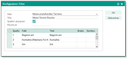
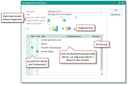
Konfiguration einer Drill-Down-Grafik

Maximum: Schränkt die Ergebnisliste auf eine maximale Anzahl von Top-Datensätzen entsprechend der Sor­tierung ein. Beispiel (siehe Grafik): Sortierung "-1" am Feld Verkaufspreis und Maximum = 5 zeigt die Umsätze der 5 besten Regionen an.

Sortierung: Aus der n-Menge einer Drill-Down-Analyse können Sie die Top-Elemente im Diagramm auf­steigend (+) oder absteigend (-) anzeigen. Die Sortierung wird genauso wie die Sortierung von Filterer­gebnissen verwendet.

Wertspalte und Titelspalte: Aus dem markierten Feld in der Titelspalte wird der Titelbereich in der Grafik gebildet. Als Wertefelder sind nur Felder mit Dezimalwerten geeignet.

Hinweis: In der Konfiguration der Drill-Down-Grafik muss nicht zwangsläufig eine zusätzliches Feld in der Wertespalte angegeben werden, da einfach nach dem Titel gruppiert und gezählt werden kann. Bis­her konnten nur dezimale Wertespalten der Drill-Down-Faktentabelle kumuliert werden.

Server-Variablen:

  • PSA_CCP_DRL_DWN_DIA_001/2/3/4_SCI_DEF_PAR: Default-Werte für Konfigurationsdialog

Drill-Down, automatisch

  • Drill-Down-Grafik - automatisch
  • Drill-Down-Liste - automatisch

Es gibt ein Cockpit-Element für die Drill-Down-Liste und eines für das Drill-Down-Diagramm mit dem Zusatz "automatisch" im Namen, da die Spalten / Felder automatisch gewählt werden.

Info

Admin: Weitere Elemente können über die Kopieren-Funktion in der Elementadministration erzeugt wer­den.

Mit den anderen Drill-Down-Elementen können Sie alternativ im Drill-Down-Cockpit-Element einen Suchpfad aus einer Drill-Down-Definition auswählen und konnten Felder wählen (wenn sie im Suchpfad vorhanden waren) oder im Element neu definieren.

Mit den Elementen ... "automatisch" kann ein Vertriebsmitarbeiter (Key-User) einen Drill-Down und die Felder für die Ergebnispräsentation des Drill-Downs definieren. Ihnen werden mit diesem Cock­pit-Element sofort die Ergebnisse des Drill-Downs präsentiert, ohne sich um Listenfelder kümmern zu müssen. Man kann mit diesem "Drill-Down-Element (automatisch)" beliebige Ergebnislisten (entsprechend dem vorge­gebenen Suchpfad mit einer Feld-Definition) in nur einem Drill-Down-Element anzeigen.

In den Elementen werden bei der Konfiguration keine Listenfelder definiert, sondern es wird nur ein voreingestellter Suchpfad ausgewählt, der die spezifischen Felder bereits enthält (Ergebnistabelle).

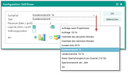
Im Cockpit-Element selbst kann über ein Dropdown zwischen mehreren Drill-Down-Pfaden umge­schaltet werden. Wenn Sie bereits Felder im Suchpfad haben, ist das Ergebnis sofort präsent.

Konfiguration einer Drill-Down-Grafik (automatisch)

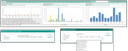
Cockpit-Seite mit Trend Center, zeitliche Verdichtung und andere

Trend Center

Siehe auch: Trend Center

Filter-Balkendiagramm, mehrere Varianten

Das Element funktioniert wie das Element "Filter-Diagramm". Es können jedoch mehrere Felder aus­gewählt, deren Werte kumuliert und als Balken oder als Torte dargestellt werden.

Filter-Balkendiagramm, Verdichtung (Gruppierung)

Das Element "Filterbalkendiagramm" ermöglicht es bei einem Feld nach Monaten oder Jahren Gruppen zu bilden. Im Feld Gruppierung des Konfigurationsdialogs kann eine Gruppierungsmethode ausgewählt werden, z.B. die Gruppierung nach dem Jahr bei einem Datumsfeld. Daneben kann die Hauptgruppierung angegeben werden. Die darüber markierten Gruppierungen werden auf der x-Achse dargestellt. Die Haupt­gruppierung wird nur für Balkendiagramme ausgewertet, nicht für Tortendiagramme.

Umsatz abgeschlossener Aufträge pro kaufmännischem Bearbeiter und Jahr

Server-Variable

  • PSA_CCP_FLT_BAR_DIA_001/2/3_SCI: DTO und Dialog

Filter Zeitliche Verdichtung, drei Varianten

Ermöglicht es, Kennzahlen (Anzahl oder Wert) zu verdichten, und zwar nach Zeiträumen (z.B. Monat, Quar­tal) innerhalb eines Zeitraums (z.B. Kalenderjahr, Geschäftsjahr), wahlweise mit Vorjahresvergleich. Das Element steht für die Auswertung von Aktivitäten, Servicemeldungen und vertrieblichen Vorgän­gen zur Verfügung.

Vorjahresvergleich der Anzahl GC/Angebote im Monat

Server-Variable:

  • PSA_CCP_FLT_DAT_CMP_001/2/3_SCI: DTO und Dialog
  • PSA_CCP_FLT_DAT_CMP_001/2/3_SCI_DEF_PAR: Konfigurationsparameter

Leads

  • Leads nach Klassifikationen im Geschäftsjahr - als Balken mit einem Filter als Grundlage
  • Leads nach Quelle im Geschäftsjahr - als gestapelte Balken mit einem Filter als Grundlage
  • Leads pro Monat
  • Leads pro Quelle
  • Leads pro Quelle und Monat

Beispiel:

Leadmanagement (Leadanfrage)

Anrufe pro Monat, zwei Varianten

Zwei Elemente, die jeweils ein Balkendiagramm darstellen, das die Jahresübersicht mit Monatsska­lierung über alle Telefonate in der Gegenüberstellung (verbunden, nicht verbunden) zeigt. Es kann auf Verbindungsrichtung (eingehend, ausgehend, beide Richtungen), Status (verbunden, nicht ver­bunden, beide Status) sowie auf Anrufdauer eingeschränkt werden. Alternativ können zwei Mitarbei­ter/Teams (Kontakt) ausgewählt und die Anzahl der Anrufe verglichen werden (Checkbox Kontakte vergleichen). Der Hyperlink auf dem Balkendiagramm öffnet das CTI-Anrufprotokoll.

Anrufe pro Monat im Vergleich

Server-Variablen:

  • PSA_CCP_CTI_CLL_MON_SCI_DEF_PAR: Default-Werte für den Konfigurationsdialog

Anrufe pro Monat, inklusive Vorjahr

Ein Balkendiagramm, das die Jahresübersicht inklusive Vorjahresvergleich mit Monats-Skalierung über alle Telefonate zeigt. Es kann auf die Verbindungsrichtung (eingehend, ausgehend, beide Richtun­gen), den Status (verbunden, nicht verbunden, beide Status), die Anrufdauer sowie auf das Geschäftsjahr (vor­letztes, letztes, aktuelles) eingeschränkt werden. Der Hyperlink auf dem Balkendiagramm öffnet das CTI-Anrufprotokoll.

Server-Variablen:

  • PSA_CCP_CTI_CLL_PRS_001/2_SCI_DEF_PAR: Default-Werte für den Konfigurationsdialog
Attention

Achtung: Ein Klick auf das jeweilige Cockpit-Element öffnet das CTI-Anrufprotokoll, wo alle Verbindungs­daten des Unternehmens, d.h. der CRM-Anwender einsehbar sind.

Hinweis: Bestehen datenschutzrechtliche Bedenken, so kann durch einen Job-Parameter eingestellt werden, wie alt die Protokolldatensätze werden dürfen, ehe sie durch den Job PSA_CLR_CTI_CLL_LOG ("Anrufprotokoll aufräumen") gelöscht werden.

Attention

Achtung: Telefonnummern ohne Personenbezug müssen geschützt werden.
§DSGVO: Beim Zugriff auf die Verbindungsdaten sind datenschutzrechtliche Aspekte zu beachten. Alle Telefonnummern, die einem nicht im JustRelate CRM erfassten externen Kontakt zugeordnet sind, unterliegen dem Datenschutz und dürfen nicht ohne Zustimmung verarbeitet werden.
Es spielt keine Rolle, dass die Telefonnummern keinen erkennbaren Personenbezug haben. Personenbe­zogene Daten sind Angaben jeglicher Art, die sich auf eine zumindest theoretisch identifizierbare Person beziehen (Art. 4, Nr. 1 DSGVO). Das bedeutet, dass die Person nicht identifiziert werden muss. Es reicht, dass die Person mithilfe der zur Verfügung stehenden Daten (Telefonnummer) identifiziert werden könnte.

Missbrauch verhindern

Um den Missbrauch dieses Anrufprotokolls einzuschränken, muss der Zugriff auf diese Cockpit-Elemente durch klare Zugriffsrechte definiert werden. Definieren Sie ggf. auch den Zugriff auf die Ergebnisliste des Hyperlinks.

Hinweis: Da es nicht möglich ist, Verbindungsnachweise mit Telefonnummern nicht erfasster Kontakte nach dienstlichen oder privaten Anrufen zu unterscheiden, darf das CTI-Anrufprotokoll nicht zur Leistungseinschät­zung der Anwender interpretiert oder verwendet werden!

Das CTI- Anrufprotokoll deaktivieren oder einschränken

Jeder Anwender findet das Protokoll seiner eigenen Anrufe unter Back-Office/Meine Anrufe und kann die Einträge darin jederzeit löschen.

Jeder kann das Protokollieren durch Ändern der CTI-Konfiguration bzw. der Variablenwerte jederzeit selbst unterbinden. Die CTI-Konfiguration ist auch unter Meine Daten als die Funktion CTI zu finden.