Außendienstmitarbeiter (AD-Mitarbeiter) können auf einer Messe mit wenigen Klicks Besucher und deren Wünsche, Interessen und Anforderungen strukturiert erfassen. Mithilfe eines Assistenten können Termine angelegt, Kontakte und Termine der Veranstaltung zugeordnet sowie die Teilnehmerstatus bei der Veranstaltung und dem Termin gepflegt werden. Dies ist wichtig für die Verfolgung des Messebesuchs durch Vertrieb und Marketing.

Messeberichte erfassen
§ DSGVO: Beim Erfassen von Personen müssen Sie die DSGVO und den Datenschutz beachten! Siehe DSGVO-konformes Erfassen von Personen.
Voraussetzungen
- Der Außendienstmitarbeiter hat Zugriff auf die Veranstaltung.
- Es gibt einen Termin-Subtyp "Standbesuch".
- Ein Messebericht hat folgende Eigenschaften:
- Erfassungsart = einmal (änderbar)
- Der Fragebogen braucht i.d.R. keinen Start- oder Abschlussdialog, da er von einem internen Mitarbeiter (AD) ausgefüllt wird.
- Der Fragebogen ist freigegeben (gemäß der Variablen
PSA_QST_STA_QUE).
- Veranstaltungen haben mindestens zwei Teilnehmerstatus: "In Kampagne aufgenommen" (Initialstatus) und "Standbesuch erfolgt / Messebericht erfasst"
- Der/die Messebericht/e ist/sind der Veranstaltung zugeordnet.
Ablauf
Der Außendienst führt die Funktion Messebericht erfassen am Veranstaltungskopf aus. Es öffnet sich der Assistent.
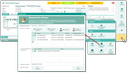
Fragebogenassistent einer Veranstaltung
- Messe auswählen:
Die Messeauswahl ist mit der Veranstaltung vorbelegt. Die Auswahl ermöglicht es, den Assistenten im Customizing z.B. auch über die Person aufzurufen. - Besucher eintragen
Der AD pflegt den oder die Besucher, indem er Kontakte auswählt oder anlegt. Oft erscheinen zum Messebesuch mehrere Mitarbeiter einer Firma. Diese müssen alle an der Veranstaltung und am Termin hinterlegt sein. Jeder neue oder ausgewählte Kontakt wird in die Liste eingetragen und der Veranstaltung mit dem initialen Teilnehmerstatus zugeordnet. Der erste Datensatz in der Liste erhält automatisch das Flag HT (Hauptteilnehmer). Bei Bedarf kann ein anderer Teilnehmer als Hauptteilnehmer HT gekennzeichnet werden.
§ DSGVO: Beachten Sie, dass die Bereitstellung der Visitenkarte nicht automatisch die Verwendung der E-Mail- oder Postadresse für Newsletter oder Werbung erlaubt.
- Visitenkarte scannen: wie bei Extras oder beim Visitenkartenscanner (automatischer Dublettencheck mit Dublettenassistent).
- Visitenkarte Quickscan: Legt einen Kontakt und ggf. das dazugehörende Unternehmen mit den notwendigsten Daten an (Name, Status = importiert) und speichert die gescannte Visitenkarte als Bild am Kontakt. Die so importierten Kontakte müssen vom Innendienst nachbearbeitet werden. Der automatische Dublettencheck findet im Hintergrund statt.

Admin: Bei schmalbandiger Anbindung vor Ort können die Bilder nicht immer zum Server übertragen werden. Mit der Variablen PSA_CRD_SCN_COP_PIC_PTH können Sie festlegen, dass die Bilder zunächst lokal abgelegt werden. Ist in der Variablen ein Client-Pfad definiert, wird beim Speichern der Person das Bild lokal gespeichert. Der Name der Datei ist die PSC_GID der Person. Das Bild kann dann nachträglich importiert werden (Funktion CrdImp.copVisCrd).
- Neue Person: Wie beim Anlegen eines Personenkontakts.
- Person auswählen: Die Kontaktauswahl ist initial leer (es können ja u.U. mehrere hundert Kontakte angeschrieben worden sein). Die Kontaktauswahl bietet mit Neuer Kontakt auch die Möglichkeit, eine Visitenkarte einzulesen. Dadurch kann der AD gleich weiterarbeiten, falls es den Kontakt im System noch nicht gibt.
- Termin anlegen und auswählen
Die Liste unterstützt Sie
- beim Anlegen eines neuen Termins (vom System vorbelegt),
- beim Auffinden von Terminen, die z.B. vom Innendienst bereits im Vorfeld der Messe angelegt worden und in die oben eingetragene Teilnehmer involviert sind (aufgelistet).
Der AD kann per Flag den neuen Termin (immer der erste Datensatz) oder einen vom System gefundenen Termin auswählen. Der Terminname kann geändert werden. Das Muster für den Namen des neuen Termins ist "[Subtyp] [Veranstaltungsstichwort]", der Termin-Subtyp und der Termin-Status werden aus den Variablen PSA_EVT_QST_WIZ_APM_* bezogen.
- Bericht auswählen
Der AD wählt im Feld (Dropdown) den Bericht aus. Der Selektor enthält alle aktiven Messeberichte. Der erste Default-Fragebogen ist automatisch eingetragen (erster Fragebogen an der Veranstaltung oder erster Default-Fragebogen für den in der Variablen spezifizierten Termin-Subtyp "Standbesuch").
- Bericht erfassen
Der Button Weiter
- prüft, ob alle drei Felder ausgefüllt sind. Ist dies nicht der Fall, wird eine konkrete Meldung ausgegeben, welche Felder noch zu belegen sind. Der Assistent bleibt offen für Korrekturen;
- trägt den Kontakt in die externe Kontaktliste der Veranstaltung ein, falls noch nicht vorhanden;
- setzt an den Kontakten den initialen Teilnehmerstatus, falls dieser noch leer ist;
- legt einen neuen Termin vom spezifizierten Subtyp Standbesuch an. Der Termin ist mit allen benötigten Daten vorbelegt, wie bei "Nachfassen". Als Hauptteilnehmer wird der in 2. gekennzeichnete Kontakt eingetragen;
- legt den Messebericht entsprechend seiner Eigenschaft (modal oder nicht modal) zur Erfassung vor (temporärer Aufruf am Termin).
Nach Fertigstellen des Berichts
- In die Antwortsätze wird die Vorgangs-, Termin- und Kontaktreferenz (Hauptteilnehmer) eingetragen.
- Am Termin wird der Fragebogen in Speichern unter eingetragen.
- Am Termin wird der Bericht erzeugt.
- In der Teilnehmerliste der Veranstaltung wird der Teilnehmerstatus Standbesuch erfolgt/Messebericht erfasst für alle am Termin eingetragenen Besucher gesetzt, nicht nur für den Hauptteilnehmer im Antwortsatz.
- Es erscheint eine Aufforderung zum Terminabschluss (Termin abschließen oder nicht?).
- Ja: Es werden die Termin-Teilnehmerstatus auf "Teilgenommen" und der Termin-Status auf "Stattgefunden" gesetzt. Die Standard-Teilnehmerstatus-Abfrage (Variable
PSA_HDL_ACT_PRO_CON_STA=y) nach Änderung am Termin wird unterdrückt. - Nein: Der Termin wird zur abschließenden Bearbeitung vorgelegt.
- Ja: Es werden die Termin-Teilnehmerstatus auf "Teilgenommen" und der Termin-Status auf "Stattgefunden" gesetzt. Die Standard-Teilnehmerstatus-Abfrage (Variable