In einem Fragebogen können Sie Echtzeitdaten aus dem CRM-System darstellen. Es ist beispielsweise möglich, dem Erfasser eines Besuchsberichts im Kopf aktuelle Daten für die Termin- oder Gesprächsvorbereitung (Name des Kontakts, Telefonnummer, Branche und Vertriebsregion, Kontaktstatus, Account-Manager oder Umsatzzahlen) zur Verfügung zu stellen.

Echtzeitdaten aus dem CRM-System
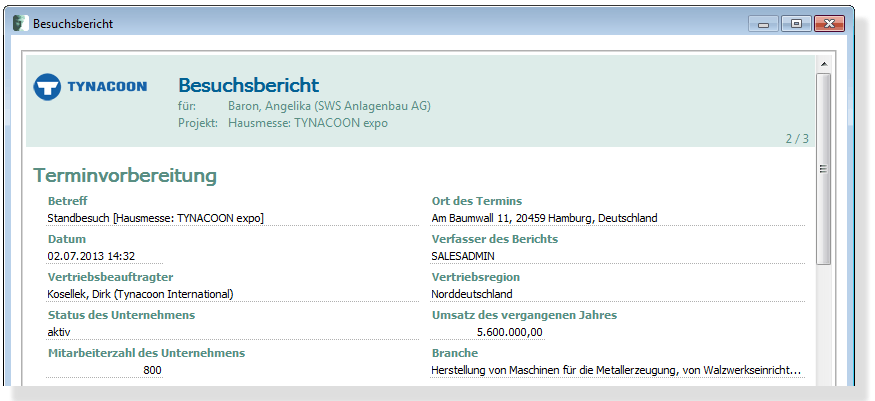
Kopf eines Besuchsberichts
Die Daten beispielsweise im Kopf eines Besuchsberichts werden automatisch aus dem Kontext bezogen, aus dem der Fragebogen aufgerufen wird. In diesem Fall ging es um einen Standbesuch mit Kontakt, Termin- und Veranstaltungsdaten.
Es ist auch möglich, Änderungen, die der Erfasser des Fragebogens vornimmt, in einen Bezugsdatensatz (d.h. den Kontakt, den Termin oder den Vorgang) zurückzuschreiben.
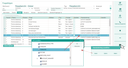
Standardeintrag mit Hilfe des Feldbrowsers.
Gehen Sie folgendermaßen vor, um die Details zu spezifizieren:
- Im Fragebogen-Stamm muss ein Loader eingetragen sein. Die Loader-Auswahl lässt sich in der Administratorliste Fragebogenloader pflegen. Als Voreinstellung ist an jedem neuen Fragebogen ein Standard-Loader vorhanden.
- Daten lesen: Definieren Sie die Frage und tragen Sie im Feld Standardeintrag den Pfad zu einem Feld aus dem Loader ein. Dabei unterstützt Sie die Funktion Standardeintrag auswählen/Daten. Sie öffnet einen Feldbrowser, aus dem die im Loader enthaltenen Pfade ausgewählt werden können.
Reichen die Möglichkeiten des Standard-Loaders nicht aus, kann sich der Fragebogenentwickler – mit entsprechenden Kenntnissen des CRM-Datenmodells – einen eigenen Loader erstellen. Ein Fragebogen-Loader benötigt auf der ersten Ebene mindestens die vier Elemente des Antwortsatzes (Fragebogen, Kontakt, Aktivität, Vorgang). - Daten schreiben: Definieren Sie im Reiter Aktion für das Fragenfeld die Aktion Antwort in Feld speichern. Als Operator muss stets "*" ausgewählt werden. Über Konfiguration/Feld kann der Feldbrowser aufgerufen und der Pfad zum Zielfeld ausgewählt werden. Kann das Zielfeld nicht direkt beschrieben werden (z.B. falls es sich um ein Komponentenfeld handelt) muss die Schreibaktion im Speichern-Userexit realisiert werden (Customizing notwendig).
Wird keine Rückschreibeaktion definiert, werden die Änderungen nur in den Antwortsatz geschrieben und nicht in das Zielfeld des Bezugsdatensatzes. - Komponenten und Menüauswahlen zurückschreiben: Es stehen spezielle Klassen in der Aktionsimplementierung zur Verfügung.
de.pisa.psa.frm.psa_qst.PsaQstSavActSetComde.pisa.psa.frm.psa_qst.PsaQstSavActSetMen
Nicht nur einzelne Feldwerte können zurückgeschrieben werden, sondern auch Komponenten und Menüauswahlen wie z.B. Branche, Region (Komponente) oder Kommunikationssprache (Menüauswahl).
Siehe auch: Aktionsimplementierung über Klassen zu den erforderlichen Aktionsimplementierungen