Drill-Down-Analyse

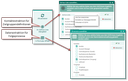
Sie können eine Analyse aufbauen und die Ergebnisse aus der Faktentabelle ohne viel Nachbearbeitung an Folgeprozesse übergeben. So können Sie beispielsweise Kontakte aus dem Drill-Down-Ergebnis für Zielgruppendefinitionen an eine Ad-hoc-Liste übergeben. Oder Sie übergeben die Daten als Datenquelle direkt an das Trend Center. Natürlich können Sie auch Daten aus dem Drill-Down-Ergebnis für Folgeprozesse in die passenden Stammformulare übertragen.

Gehen Sie für die Analyse zunächst so vor:

Auswahl eines bereits vorhandenen Drill-Downs (Pfades)

Sie können die Pfadelemente (Dimensionen) über Auswahlmenüs anpassen oder einen neuen Pfad erstellen.

Pfadelemente (Dimensionen) auswählen oder anpassen

So können Sie einen eigenen neuen Pfad erstellen, der automatisch zusammengestellt wird.

Bei den Pfadelementen Kaufm. Bearbeiter, Techn. Bearbeiter und Acc-Manager kann auch auf Meine und Meine Firma eingeschränkt werden.

Hinweis: Pfadelemente in den unteren Dimensionsbereichen werden u.U. erst sichtbar, wenn Sie in den Dimensionen scrollen.

Auswahl der Spalten (Flags an den Pfadelementen)

Wählen Sie die Spalten aus, nach denen verdichtet werden soll.

Zeitliche Verdichtung

Tragen Sie den Zeitraum in genau einem gewählten Datumsfeld ein, z.B. in Auftrag am. Im Feld Datum der Ergebnistabelle wird die zeitliche Verdichtung in der Form "Jahr", "Quartal.Jahr", "Monat.Jahr" dargestellt. Beispiel: Auftragszeitraum = 2 Jahre. Zeitliche Verdichtung = Monat. Ergeb­nis: 24 Datensätze pro Kunde (jeweils 12 für Jahr 1 und Jahr 2).

Datensätze zählen

Mit den entsprechenden Optionsbuttons kann die Anzahl der verdichteten Datensätze (Vorgänge, Kunden, Produkte) in der gewählten Dimension ermittelt werden. Die Anzahl wird im Feld Anzahl der Faktentabelle angezeigt.

Felder für die Ergebnispräsentation in der Ergebnisliste auswählen

Die Feldauswahl wird im Pfad abgespeichert. Wird ein Pfad mit ausgewählten Feldern geladen, wech­selt die Ansicht automatisch.

Für die Definitionsphase wird die Ansicht Alle Felder empfohlen.

Verwenden Sie Felder auswählen für die Ergebnispräsentation. Für die Auswahl der Felder steht ein Assistent zur Verfügung. Mit ihm können die benötigten Felder pro Dimension ausgewählt und die Sortierung festge­legt werden (Mehrfachsortierung). Ausgegraute Felder im Feld-Baum links werden bei der aktuellen Verdichtung in der Ergebnistabelle vollständig leer sein (aufgrund der Verdich­tung oder falls die Daten nicht gepflegt wurden). Die Felder können dennoch in die Ergebnistabelle aufgenom­men werden, da sich ja später am Ergebnis etwas ändern kann.

Speichern

Speichert den geänderten oder neuen Suchpfad zur Wiederverwendung oder Präsentation im Cockpit.

Info

Admin: Bei Bedarf kann für ausgewählte Drill-Down-Definitionsfelder über die Variable PSA_DRL_DWN_MUL_SEL die Mehrfachauswahl (nur über das Auswahlmenü, nicht über den Auswahldialog) ins­talliert werden. Dies ermöglicht nicht nur die Einschränkung auf z.B. Angebote, sondern beispielsweise auf Ange­bote und Geschäftschancen. Im Standard ist die Eigenschaft für den Prozess, Vorgangsstatus und Typ gesetzt.

Konfiguration von Cockpit-Elementen mit Drill-Down als Datenquelle

Die Felddefinition eines Drill-Down-Pfades wird automatisch in die Konfiguration der Drill-Down-Liste oder Grafik übernommen. Das Cockpit-Element ist dadurch mit einem Klick vollständig konfigurierbar. Die Feldauswahl kann nachträglich angepasst werden.

Kontakte an eine Ad-hoc-Liste übergeben

Mit der Funktion An Ad-hoc-Liste übergeben können für Zielgruppendefinitionen Kontakte aus dem Drill-Down-Ergebnis extrahiert und in einer neuen oder bestehenden Ad-hoc-Liste gespeichert werden. Die Funktion fragt ab, ob die Kunden oder ausgewählte Kontaktkomponenten aus dem Ergebnis übergeben werden sollen.

Hinweis: Die Funktion "An Ad-hoc-Liste übergeben" steht auch in den Vertriebs-/Service-Vorgangsüber­sichten zur Verfügung. Das Prinzip ist dasselbe, es können jedoch weitere Kontaktrollen aus dem Vor­gang extrahiert und übergeben werden. Wenn Sie keine Ad-hoc-Liste auswählen, werden die gewählten Kontakte in die Stammdatenverwaltung geladen.

Trend Center öffnen (an Trend Center übergeben)

Die Funktion Trend Center öffnen übergibt die Daten an das Trend Center. Dort ist es unter Verwendung dieser Drill-Downs als Datenquelle möglich, Trends zu berechnen und nachgelagert Werte und Trends zu filtern.

Siehe auch: Trend Center

In Formular öffnen

Mit dieser Funktion können für Folgeprozesse Daten aus dem Drill-Down-Ergebnis in die Stammverwaltung übergeben werden. Die Funktion fragt die Zieldimension ab und lädt die Daten in die passenden Stamm­datenformulare.

  • Kontakte (Kunden oder die gewählten Kontaktkomponenten) werden verteilt nach Personen und Unter­nehmen.
  • Vorgänge werden auf die Vorgangstypen verteilt (GC, Angebot, Auftrag, Serviceangebot, Serviceauf­trag usw.).
  • Zu den Produkten ermittelt das System die neutralen Katalogartikel und öffnet diese in der neutralen Artikelverwaltung.

Datenextraktion für Ad-hoc-Listen oder Folgeprozesse

Hinweis: Die Übergabe ist nur sinnvoll, wenn die gewählte Dimension oder Kontaktkomponente vollständig eingetragen ist und keine Felder aufgrund verdichteter Datensätze leer sind. Das System graut Checkboxen in den Assistenten aus, sodass sie nicht mehr gesetzt werden können, falls Spalten in der Drill-Down-Ergebnistabelle keine Daten enthalten.

Allgemeine Hinweise

  • Ist ein Pfadelement ein strukturiertes Objekt, z.B. Branchen, kann über die Auswahlbuttons auch ein übergeordneter Knoten in der Struktur ausgewählt werden.
  • Der Suchpfad oder die Suchreihenfolge wird im Strukturbrowser aufgebaut. Über den Hyperlink am Kno­ten gelangt man zur Liste, die die Ergebnismenge des Knotens anzeigt.
  • Beim Löschen eines Knotens wird der Suchpfad anhand der Selektionen oben neu aufgebaut.
  • Die Suche findet automatisch statt, kann aber auch manuell ausgeführt werden. "Manuell" ist bei großen Treffermengen in der Faktenta­belle empfohlen, weil so die Suche nicht nach jeder Änderung des Suchpfads neu geladen wird.
Info

Admin: Die Voreinstellung für die Update-Methode im Such-Feld (manuell, automatisch) kann über die Variable PSA_DRL_DWN_AUT_FET (ON = automatisch, OFF= manuell, LST= letzte Einstellung) gesteuert werden. Wenn das automatische Update aufgrund der zu analysierenden Datenmenge zu viel Zeit und Ressourcen verbraucht, sollten Sie OFF einstellen.

  • Aus der Faktentabelle kann man über einen Hyperlink die jeweiligen Objekte öffnen.

Zugriff

Der Zugriff auf Suchpfade ist über den Zugriffsdialog (kleines Schloss) definierbar. Hier können Sie den Zugriffsmodus verwalten, wenn andere Benutzer die Suchpfade verwenden sollen, z.B., um ein Cockpit-Element zu konfigurieren.

Drill-Down-Job

Der Job zur Aktualisierung der Drill-Down-Daten heißt "Drill-Down" (PSA_DRL_DWN). Er wird periodisch ausgeführt und sorgt dafür, dass ein Drill-Down immer auf aktuellen Daten basiert. Alternativ kann der Job vor einem Drill-Down mit der Funktion Aktualisieren gestartet werden.

Erforderlicher Zugriff auf Daten

Beim Aufbau der Datenquelle wird der Vorgangszugriff zu den Drill-Down-Ergebnisdatensätzen kopiert. Dadurch können Sie nur entlang derjenigen Vorgänge auswerten, auf die Sie mindestens Lesezugriff haben. Datensätze, auf die Sie keinen Lesezugriff haben (Sterne), werden nicht in der Ergebnisliste angezeigt. Bei der Verdichtung von Daten werden Datensätze mit Stern ignoriert.

Hinweis: Nutzen Sie kein Quoting (Produktdatenbank des JustRelate CRM für Konfiguration des Lieferum­fangs), so sind keine Auswertungen über Produkte möglich. Die Drill-Down-Funktionalität beschränkt sich dann auf die zwei Dimensionen „Vorgang“ und „Kunde“.