Dokumentbearbeitung in MS 365 - OneDrive

Die betreffenden Dokumente werden an die Microsoft 365-App im Browser übergeben, um sie anzusehen oder zu bearbeiten. Die Funktionen Auschecken, Einchecken und Speichern unter öffnen Dialoge zur Navigation in der OneDrive-Ordnerstruktur.

  • Auf Systemen mit aktiver DIM besteht auch die Möglichkeit, in das Dateisystem zu wechseln.
  • Auf Systemen ohne DIM (z.B. Mac) startet die Funktion Dateisystem (Button) den Datei-Download bzw. öffnet den Upload-Dialog.
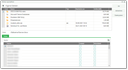
OneDrive, Auswahldialog

Über die Freigaben in OneDrive können beliebige interne und externe Instanzen (z.B. Kunden) in die Dokumentbearbeitung einbezogen werden.

Voraussetzungen

  • Der Nutzer muss das Office-Profil haben (PSA_OFF_365).
  • Die Variable PSA_OFC_APP = MS365 muss gesetzt sein. Die Dokumentfunktionen lösen dann automatisch die MS-365-Kopplung aus. Die COM-Add-Ins lokal installierter Office-Add-Ins werden nicht verwendet.

Details dazu finden Sie im Abschnitt Hinweise für den Administrator.

Attention

Achtung: Bei der MS-365-Kopplung können Dokumente, die „in Bearbeitung“ sind und mit „Anse­hen“ oder „Speichern unter“ in OneDrive verarbeitet werden, von dem Stand abweichen, der in der CRM-Datenbank gespeichert ist. Die Dokumente sind erst dann wieder aktuell, nachdem sie in die Datenbank eingecheckt wurden.

Dokument ansehen

  • Office-Datei-Formate werden im Browser geöffnet (ggf. MS 365 Konto wählen), alle anderen Datei-Formate weiterhin über die DIM bzw. als Download vom Server.
  • Diese Funktion speichert eine Kopie der Datei in einem temporären OneDrive-Ordner (JustRelate CRM Temp). Darin wird ein weiterer Ordner mit der Datensatz-GID als Name angelegt. Dadurch kann der Dokumentname dem im JustRelate CRM entsprechen, ohne dass es zu Konflikten kommt. Der temporäre Ordner befindet sich im persönlichen Bereich der OneDrive-Umgebung des angemel­deten Benutzers. Zur Identifikation des Benutzers in OneDrive wird die E-Mail-Adresse verwendet.
  • Anschließend wird eine URL zum Ansehen des OneDrive-Dokuments generiert und das Dokument im Browserfenster geöffnet.

Hinweis: In diesem Fenster ist es zwar möglich zu editieren, die Änderungen werden allerdings beim Schließen des Dokuments nicht gespeichert. Ein bereits zum Ansehen geöffnetes Dokument kann nicht noch einmal im persönlichen OneDrive geöffnet werden.

Speichern unter

  • Diese Funktion öffnet eine Auswahl-Liste mit Ihren Online-Ordnern, um das Zielverzeichnis festzulegen. Auf Systemen mit aktiver DIM können Sie in Ihr eigenes Datei­system wechseln.
  • Nach Bestätigung der Auswahl wird eine Kopie des Dokuments im gewählten Ordner abgelegt. Wird hier ohne Auswahl nur „OK“ geklickt, wird das Dokument im übergeordneten Bereich „Eigene Dateien“ abgelegt.

Dokument bearbeiten

  • Diese Funktion erstellt auf OneDrive im Pfad „JustRelate CRM Temp“ einen temporären Ordner für jedes Dokument und legt dort eine Kopie der Dokumente ab. Der temporäre Ordner wird jeweils in den Metada­ten des Dokuments als Voreinstellung für einen späteren Eincheck-Vorgang und erneutes Bearbei­ten persistiert.
  • Anschließend wird eine URL zum Ansehen des OneDrive-Dokuments generiert und das Dokument im Browserfenster zur Bearbeitung geöffnet. Alle MS 365-Formate sowie PDF-Dateien öffnet der Browser zum Editie­ren mit der dazugehörenden App. Nicht unterstützte Formate werden abgewiesen.
  • Ein Dokument kann im Browser kann jederzeit wieder bearbeitet werden, solange dessen Status in Bearbeitung ist.
  • Sollte der Ort des Auscheckens zugriffsgeschützt und die auscheckende Person nicht erreichbar sein, dann können berechtigte Personen (Statusperson) den Status manuell auf in Entwick­lung setzen.
  • Das Feld Eingecheckt am zeigt das Datum, an dem das Dokument zuletzt bearbeitet wurde. Das Feld „Computer“ ist ausgeblendet, an dessen Stelle wird der Bearbeiter (durch) genannt.
  • Nach der Bearbeitung im Browser muss das Dokument manuell eingecheckt werden.

Dokument in die Datenbank einchecken

Ein nach OneDrive ausgechecktes Dokument kann jederzeit wieder ins JustRelate CRM eingecheckt werden.

Attention

Achtung: Damit wird das Dokument in der Datenbank überschrieben.

Reduziertes (schnelles) Einchecken

Beim Einchecken ermittelt die Funktion den Pfad zur ausgecheckten Datei und prüft, ob sich genau eine passende Datei im OneDrive-Ordner befindet. Ist dies der Fall, dann wird das Dokument CRM-konform eingecheckt (mit Abfrage zum Anlegen einer neuen Version und Statuswechsel auf in Ent­wicklung).

Einchecken mit Dateiauswahl

Liegen unter dem Pfad mehrere Dateien, dann öffnet sich die OneDrive Datei-Auswahl zur Bestim­mung der einzucheckenden Datei. Der Ort und die ausgecheckte Datei sind vorausgewählt. Das System geht davon aus, dass in diesem Fall bewusst eine Datei ausgesucht und gewählt wird, mit der das Doku­ment in der Datenbank ersetzt und damit überschrieben werden soll. Mit OK wird die Datei CRM-konform eingecheckt.

Die Dokumentkopie in OneDrive bleibt erhalten und kann auch mehrmals hintereinander eingecheckt werden. So ist es bei nachträglichen Änderungen nicht erforderlich, das betreffende Dokument auszuchecken.

Die Information, woher die Datei eingecheckt wurde, ist beim Dokument als Referenz hinterlegt.