Der Desktop bietet mehrere Bereiche, die für Befehle, Funktionen und für Daten vorgesehen sind.

Der Desktop
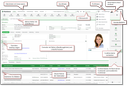
Desktop mit Personenformular
Maskenbereiche dynamisch dimensionieren
In einer Maske kann das Layout mit dynamischen Linien (Anfasser für den Mauszeiger) angepasst werden, nicht nur in den Master-Detail-Dialogen zwischen Übersichtsliste unten und Formular oben, sondern auch in vielen Unterdialogen, z.B. zwischen dem Baum links und dem Detailformular rechts. Erkennbar sind die dynamischen Anfasserlinien, indem Sie durch den Mauszeiger aktiviert werden oder durch drei kleine (horizontale oder vertikale) Punkte gekennzeichnet sind.
Mit der Tastenkombination [Strg+Alt+R] kann die Standardeinstellung des Maskenlayouts zurückgesetzt werden.
Hinweis: Es wird nicht in jedem Fall möglich sein, Formularbereiche dynamisch zu dimensionieren, auch wenn das Formular auf den ersten Blick so aussieht.
Automatische Scrollbars für Geräte mit kleinem Display
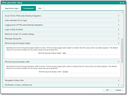
Mindestbildschirmgröße für Laptops
Über Umgebungseinstellungen kann die Größe der Masken fest eingestellt werden (Anpassung zum Scrollen des Desktops im Web-Client). Dafür benötigen Sie Administratorzugriff auf die Client-Setup-Konsole des Web-Clients.
QuickView
In Hyperlink-Feldern in Formularen, Listen und auch in der Baumanzeige von Datensätzen erscheinen sogenannte QuickView-Dialoge, wenn der Mauszeiger darüber schwebt. Sie zeigen Basisinformationen des verknüpften Objekts, z.B. Kontaktinformationen oder Dokumentinformationen, ohne das Objekt per Hyperlink öffnen zu müssen.
In der Baumansicht von Listen erhält man so beispielsweise im Lead Management Portal Informationen über Nachfolgeaktivitäten oder Vorgänge (wer arbeitet daran, was wird gemacht?) ohne das Portal zu verlassen. Dasselbe gilt für die Favoriten im Desktop.
Neben der Möglichkeit, QuickViews ganz abzuschalten (Die Benutzeroberfläche personalisieren), kann die Verzögerungszeit bis zum Erscheinen der QuickViews eingestellt werden. Die Standard-Verzögerungszeit beträgt 1250 ms. Somit stören QuickViews nicht, wenn man nur einen Hyperlink anklicken möchte.
Hinweis: Hinweis: Die Verzögerungszeit wirkt sich sowohl auf reguläre Tooltips als auch auf QuickViews aus, da beide den gleichen Auslöser haben.

Admin: Die Einstellungen können in der Web-Client-Adminkonsole vorgenommen werden.
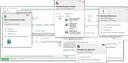
Unternehmensformular mit QuickViews (beispielhaft)
Die modernisierte Darstellung der QuickViews wird nur vom Web-Client unterstützt.
Die QuickViews sind standardmäßig aktiv. Im Dialog "Ansicht personalisieren" (Zahnrädchen an der Top-Menü-Leiste) kann man jedoch unter anderem QuickViews generell an- oder abschalten. Unabhängig davon ist es möglich, QuickViews in externen Sichten wie beim Team-Kalender usw. an- oder abzuschalten. Damit springt dann z.B. in den Formularen oder im Favoriten-Baum kein QuickView auf, wohl aber z.B. im Team-Kalender oder im Entry Portal.
Hinweis: QuickViews werden als Mouseover-Effekt dargestellt. Voraussetzung für das Erscheinen von QuickViews ist, dass der Mousover-Effekt mit der benutzerspezifischen Variablen PSC_CFR_FLD_HVR auf y gestellt ist.
Admin: Als Customizing-Werkzeug zum Anpassen bestehender und Erstellen neuer QuickViews für eigene Objekte gibt es die Liste Entwicklung/Sonstige/QuickViews. In ihr können alte und neue QuickView-Dialoge aufgefunden werden (Filter: Alt, Neu, Alle), deren Darstellung überprüft (Hyperlink auf Name) und neue mittels Assistenten erzeugt werden (QSF-Generator, TSF-Generator).