Zusätzlich zu den Suchbegriffen in Feldern der Maske oder in Systemfeldern bietet der Filterdialog die Möglichkeit, das Suchergebnis nach bestimmten Feldern sortiert anzuzeigen. Sie können beispielsweise nach allen externen Unternehmen suchen, die Ihr Kunde sind, und die Suchergebnisse aufsteigend nach dem Erfassungsdatum der Kontakte anzeigen lassen. Legen Sie dafür das Feld Kontakt seit als Sortierkriterium im Sortier-Dialog fest.

Interaktive Sortierung
Hinweis: Das Sortierfeld braucht kein Feld aus den Suchbedingungen zu sein.
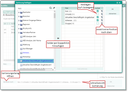
Sortierung für Suchergebnisse festlegen
Die Sortierung lässt sich mit dem Button Sortieren nach ... direkt aus dem Bearbeitungsbereich öffnen. Per Doppelklick können beliebige Felder zum Sortierbereich hinzugefügt werden. Per Mausklick kann die auf- oder absteigende Sortierung einzelner Felder interaktiv gesetzt werden, Felder können entfernt, die Reihenfolge der Felder kann geändert oder der gesamte Sortiereintrag gelöscht werden.
Die Sortiermaske erlaubt es, nach Feldern zu suchen (Quickfinder). Komponenten werden ebenfalls angezeigt und können expandiert werden.
Die Sortierung kann im Feld Sortieren nach visuell nachvollzogen, und der String kann dort direkt angepasst werden.
So sortieren Sie
- Klicken Sie den Button Sortieren nach ..., wenn Sie das Suchergebnis in der Ausgangsmaske sortiert anzeigen möchten.
- Suchen und markieren Sie Felder, nach denen sortiert werden soll.
- Nutzen Sie den oberen Doppelpfeil (auch Doppelklick), um das Feld in die Sortierliste rechts zu übernehmen. Sie können absteigende und aufsteigende Sortierung definieren (Häkchen) und die Reihenfolge der Felder ändern (Klick auf Pfeilsymbol).
- Klicken Sie OK.
- Führen Sie die Funktion Zählen bzw. Suchen aus. Das sortierte Suchergebnis wird sofort im Ausgangsformular angezeigt, die Filtermaske bleibt dabei offen. Mit den Navigationsbuttons der Filtermaske können Sie sich jetzt im Suchergebnis bewegen.
- Möchten Sie eine komplett neue Suche erstellen, klicken Sie den Button Löschen, um eine leere Suchliste zu erhalten.
- Um den Filter und Ihre Arbeit zu speichern, tragen Sie einen Namen unter der Titelleiste ein und klicken Sie oben rechts den Button Speichern (grünes Häkchen).
Hinweis: Soll bei der Verwendung des Filters eine größere Ergebnismenge angezeigt werden, können Sie im Filterdialog die Maskenkapazität erhöhen, um mehr als die eingestellte Zahl (z.B. 100 oder 300) von Treffern auf einmal zu sehen. Da diese Möglichkeit zu Lasten der Performance geht, muss sie bei Bedarf aktiviert werden.

Admin: Sie können mit der Umgebungsvariablen PSC_FLT_MAX_REC die maximale Anzahl von Datensätzen im Filter limitieren.