Im Filterformular können Sie mit einem Schieberegler das für Sie nötige Level einstellen, das sich auf die Darstellung des Suchbereichs auswirkt (Attribute werden aus-/eingeblendet).

Funktionen und Anwender-Level
Hinweis: Der Anwender-Level wird über Einstellungen (Profile) gesteuert und kann mit der Umgebungsvariablen PSC_FLT_XPT_LEV festgelegt werden.
Die Voreinstellung für Benutzer festlegen
Über die genannte Variable lassen sich die verfügbaren Level im Filterformular benutzerspezifisch festlegen (1. Level = initialer Level), z.B. [POWERUSER, SIMPLE, STANDARD, ADMIN].
Haben Sie die erforderliche Berechtigung, können Sie im Kontextmenü der rechten Filterleiste (Button-Bereich) den Menüpunkt Konfiguration aufrufen. In diesem kleinen Dialog können Sie selbst festlegen, mit welchem Level der Filterdialog immer startet (Schieberegler auf das Level ziehen) und welche Level angeboten werden (Häkchen setzen).
Hinweis: Nach der Konfiguration muss das Filterformular erneut aufgerufen werden.
Wird in den Werten der Umgebungsvariablen die Zeichenkette LOCK als Level verwendet, so ist dieser Konfigurationsdialog für den Benutzer nicht verfügbar.
- Einfach
Für Anwender, die keine UND/ODER-Suche oder Klammerungen benötigen, sondern einfach nur nach Werten oder Attributen suchen (die Voreinstellung ist UND). - Standard
Die farbigen Knoten (für Systemfelder, Komponenten und Beziehungen) werden im Felderbaum angeboten. Standard-Benutzer sehen aber im Unterschied zum Poweruser keine WHERE-Bedingung, können jedoch Klammern und Verknüpfungen nutzen. Ab Standarduser kann die Ergebnisliste am Filter verwendet werden. - Poweruser
Poweruser bewegen sich mehr auf der Definitionsebene und sehen in der Titelleiste bereits das DTO, zusätzlich den gesamten Sucheintrag, also die Filterdefinition, den Sortiereintrag sowie die gesamte WHERE-Bedingung in der Datenbank als String. Mit „Poweruser“ steht neben der Ergebnisliste auch die Funktion Listenfelder in der Filterdefinition zur Verfügung. Sie zeigt sofort, ob eine Liste hinterlegt ist, indem die Funktion die bekannte Feldauswahlliste der Ergebnisliste anzeigt. - Administrator
In diesem Expertenmodus werden Ihnen zusätzliche Felder bereitgestellt (rot dargestellt), auf denen normalerweise nicht gesucht werden kann (Suchmodus X) z.B. GID-Felder. Das Level stellt die Suchliste in einer komplexen Ansicht dar, die es erlaubt, selbst die Verknüpfungen als Datenbankbeschreibungen zu überprüfen und zu bearbeiten. Es werden die logischen Feldnamen und die Suchbedingung des einzelnen Feldes angezeigt.
Ausgewählte Funktionen im Filterformular
Wissenswerte Funktionen
Filtersichtbarkeit auf das DTO
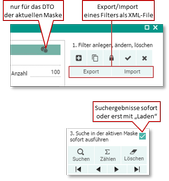
Die Voreinstellung der Filtersichtbarkeit ist auf die DTO-Ebene der aktuellen Maske (z.B. …_XTD) eingeschränkt (beispielsweise nicht auf alle Marketingvorgänge, sondern nur auf Publikationen). Der entsprechende Button in der Titelleiste des Filters verlagert den Filter bei Bedarf auf das DTO. Damit können Poweruser die Filtersichtbarkeit auf das DTO der aktuellen Maske umschalten, und der Filter ist beispielsweise auch bei allen anderen Marketingvorgängen sichtbar.
Export/Import
Ab dem Poweruser-Level kann eine gespeicherte Filterdefinition als XML-Datei "Exportiert" oder "Importiert" werden, z.B., um sie jemandem zu senden.
Suchergebnisse zurückhalten
Bei der Auswahl des Filters werden normalerweise alle Suchbedingungen an der Maske bereitgestellt und die Suchergebnisse angezeigt. Als Poweruser kann man definieren (Flag), ob eine Filtersuche sofort bei Auswahl des Filters an der Maske oder erst beim "Laden" (F5) ausgeführt werden soll. Dies ermöglicht es, noch zusätzliche Einträge im Quickfinder vorzunehmen, bevor die Ergebnisse in die Maske geladen werden.
Löschbutton für Sucheinträge
Neben den Buttons Suchen und Zählen gibt es den Button Löschen, der die Suchliste inklusive aller Bedingungen, die Sortierung usw. vollständig leert (nicht zu verwechseln mit "Filter löschen").