Im JustRelate CRM gibt es eine Statusbar, einen Bereich, in dem Zustände eines Datensatzes mithilfe von Symbolen oben rechts in Stammformularen dargestellt werden können, z.B. bei Unternehmen oder Vertriebsvorgängen.

Statusbar
Siehe auch: Status-Überwachung in Formularen
Die Anzeige wird über das integrierte Eskalationsmanagement gesteuert.
Implementierung des Eskalationsmanagements
Im Menü Administration / Prozessdefinition gibt es unter Allgemein den Reiter Eskalationslevel. Hier können Sie als Administrator die Standard-Eskalationslevel pro Prozess frei definieren. Es müssen folgende Attribute vergeben werden:
- Level-Nummer
- Level-Name
- Standardaktion des Levels (Auswahl: Nachricht, Aufgabe, Mail)
- Parameter für die Auswertungsmethode des Levels
Im Reiter Kontakte können Sie zu jedem Level die internen Kontakte auswählen, für die eine Aktion ausgeführt werden soll. Außerdem ist es möglich, einem Level Rollen zuzuordnen. Diese Rollen (Easy-Customizing) sind Platzhalter für Kontaktrollen zum jeweiligen Objekt, auf das sich der Prozess bezieht. Die Rollen werden aufgelöst, wenn eine Eskalation eine Aktion auslöst. Im Feld Aktion können Sie die Standardaktion des Levels personen- oder rollenbezogen überladen. Aktionen sind unter dem Menü Administration/Vertriebsvorgänge/Eskalations-Aktionen definiert.
Eigene Elemente in die Statusbar aufnehmen
Sie können in der Eskalationstabelle der Prozessdefinition Ihre eigenen Statusbar-Elemente definieren. Dafür wurde die Eskalationstabelle erweitert.
Die Funktionalität der bisherigen Eskalationsimplementierung ist weiterhin verfügbar.
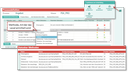
Erweiterte Eskalationstabelle
Es gelten folgende Regeln:
- In der Statusbar können im Standard maximal 3 Elemente dargestellt werden.
- Für jedes Element können beliebig viele Levels definiert werden.
- Es wird pro Element ein Default-Level benötigt. Es erhält das Level "-1".
- Es gibt keine benutzerspezifische Konfiguration.
Die Levels lassen sich mit den folgenden Methoden ermitteln:
- Aus einem Filterergebnis, z. B.: Das Unternehmen ist in der Ergebnismenge des Filters "x" enthalten. Als Parameter wird die Filter-GID eingetragen.
- Aus einer Drill-Down-Analyse, z. B.: Das Unternehmen ist in der Faktentabelle des Drill-Downs "x" enthalten. Als Parameter wird der Drill-Down-Pfad eingetragen.
- Aus dem Wert eines Feldes, z. B.: Der Umsatz ist < X. Als Parameter wird Feldname, Vergleichsoperator und Wert eingetragen.
- Aus dem Ergebniswert einer beliebigen Methode. Als Parameter wird der Methodenname eingetragen.
Die Parameter können Sie in einem Konfigurationsdialog erfassen. Dafür gibt es an der Liste Eskalationslevel/Statusbar die Funktion Konfiguration anwenden. Werden im Customizing weitere Methoden zur Auswahl bereitgestellt, kann der dazugehörende Konfigurationsdialog in der Verwaltungstabelle Administration/Werkzeuge/Statusbar-Methoden eingetragen und spezifiziert werden.
Die gesamte Konfiguration eines Levels können Sie kopieren (Konfiguration kopieren) und so auf einen neuen Level-Datensatz übertragen.
Die Zustandsberechnung übernimmt der CRM-Job Statusbar aktualisieren. Dessen Bezeichner ist PSA_CCP_HEA. Er führt die in der Tabelle eingetragenen Aktionen oder Methoden aus und trägt am Stammdatensatz die Level-Werte in die Felder Statusbar 1 Level, …, Statusbar 3 Level sowie die dafür definierten Symbole in die Felder Statusbar 1 Bild, …, Statusbar 3 Bild ein.
Der Job kann direkt aus der Definitionstabelle gestartet werden (Konfiguration anwenden).
Die pro Level bereitgestellten Symbole dürfen eine maximale Größe von 24 px × 24 px haben. Für jedes Element sollte ein eigenes Default-Symbol (grau) hinterlegt werden. Es wird dargestellt, falls vom Job kein Level-Wert eingetragen wurde. Ist kein Default-Symbol hinterlegt, wird kein Symbol dargestellt, d.h. die Position in der Statusbar bleibt dann leer.