Für die globale Volltextsuche steht eine eigene Maske zur Verfügung. Hier wird als Suchergebnis eine absteigend nach Gewichtung (Ranking) sortierte Liste der Treffer präsentiert, und man kann per Hyperlink das jeweilige Informationsobjekt öffnen. In einer Vorschau werden für markierte Ergebnisse die Header-Informationen des Datensatzes und die ersten 1000 Zeichen des gefundenen Inhalts angezeigt.

Globale Eureka-Suche
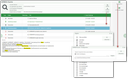
Die Volltextsuche kann sich auf ausgewählte Objekte beziehen.
Hinweis: Bei der Volltextsuche in Dokumenten wird in der Spalte Letzte Änderung der Zeitstempel aus dem Dokumentfeld Eingecheckt am als Quelle verwendet. Dies ist der Zeitpunkt, an dem die Dokumentdatei zuletzt editiert oder eine Version des Dokuments eingecheckt wurde. Sie können dadurch letzte, aktuelle Dokumentversionen besser finden.
Admin: Die Änderung zum Zeitstempel ist nur wirksam, wenn der Index neu erzeugt wird.

Achtung: Bei Dokumenten wird der Index i.d.R. erzeugt, wenn Sie damit arbeiten. Den kompletten Index neu zu erzeugen, kann ausgesprochen lange dauern.
Bedienung
- Rufen Sie die EUREKA-Suche des JustRelate CRM aus dem Sales-Topmenü Back-Office auf.
- Tragen Sie in die entsprechenden Felder Ihre Suchbegriffe bzw. Suchbedingungen ein (ein Wort kann aus Buchstaben, Ziffern und Unterstrich bestehen, alle anderen Zeichen sind Trenner und führen evtl. zu leeren Treffermengen).
- Klicken Sie auf den Button Objekte, um die Objekte zu markieren, in denen explizit gesucht werden soll. Damit wird die Suche ausschließlich auf diese Objekte eingeschränkt. Klicken Sie hier OK.
- Klicken Sie den Button Suchen, um die Suchergebnisse zu laden
- Klicken Sie auf den Hyperlink im Feld Titel, um das Formular des entsprechenden Datensatzes zu öffnen.
- Bei Dokumenten können Sie durch Klick auf das Symbol im Feld Icon sofort die entsprechende Datei mit der auf Ihrem System verknüpften Applikation öffnen.
Hinweis: Der von Ihnen eingegebene Suchtext wird von der globalen EUREKA-Suche neu formatiert und in der geänderten Form im Such-Formular angezeigt. So werden z.B. Satzzeichen entfernt und Umlaute ersetzt oder entfernt. Dieser geänderte Suchtext entspricht dadurch genau dem Text, den die Suchmaschine intern effektiv nutzt. Auf diese Weise erhalten Sie Feedback, warum der Suchtext möglicherweise nicht das erwartete Ergebnis liefert.
Benutzerspezifische Konfiguration
Mit der Funktion Konfigurieren können Einschränkung auf bestimmte Objekte benutzerspezifisch definiert und hinterlegt werden. Dadurch werden all jene Benutzer unterstützt, die fast ausschließlich nach bestimmten Objekten, wie z.B. nach Dokumenten suchen.
Die Einschränkungen werden nach Verlassen des Konfigurationsdialogs mit OK an einer benutzerspezifischen Variablen hinterlegt.

Admin: Der Administrator kann per Customizing hinzugekommene Felder indizieren. Siehe dazu den Abschnitt Suchen und finden. Insbesondere für die Administration im Clusterbetrieb steht ein neues Werkzeug für die EUREKA-Indexverwaltung zur Verfügung.