Die Farbdarstellung auf der Web-Client-Oberfläche wird über Farbschemen gesteuert. Dafür steht eine Reihe von Farbschema-Variablen bereit (PSC_RAP_...).

Farbschemen und Corporate Designs
Verwandte Themen

Admin: Änderungen können nur von Entwickler-Benutzern (Mitglied in Gruppe 41) vorgenommen werden. Die Änderungen sind dann für alle Anwender (WELT) bindend.
Wenden Sie sich bitte auch an Ihren JustRelate-Projektingenieur, wenn Sie das Farbschema des CRM-Web-Clients ändern möchten.
Unter dem Menü Administration/Werkzeuge/Farbschema können Sie ein vom Standard vorgegebenes Farbschema (Grün, Blau, Rot, Grau) auswählen und anwenden oder ein eigenes anlegen, z.B. mit den Corporate Design-Farben ihres Unternehmens. Die Anwendung unterschiedlicher Farbschemen kann auch zur Unterscheidung von Test- und Produktivsystem nützlich sein.
Zu einem Farbschema gehören die entsprechenden Variablen. Der Datensatz muss einen eindeutigen Bezeichner haben.
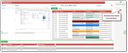
Administrationswerkzeug Farbschema mit Beispiel-Grafik
Jedes Schema besteht aus Variablendefinitionen (PSC_CLR_…), die in der Regel Farben definieren.
- Legen Sie ein neues Schema an oder kopieren Sie ein bestehendes.
- Mit der Funktion Alle Variablen einfügen (Unterdialog) kann die Liste Variablen mit den erforderlichen Standardvariablen vorbelegt werden. Für die entsprechende Variable wird dann der Farbwert automatisch ausgewählt. Die Farbwerte finden Sie auch in der PiSA cubes-Liste Ressourcen auf dem Register Farben.
- In der Variablenliste sind den Elementen der Oberfläche Farben zugewiesen. Die Spalte Standardwert enthält die vom Standard vorgegebenen Farben, die Spalte Wert die vom Schema verwendeten Farben.
- Praxistipp: Schränken Sie die Variablenliste zunächst auf Elemente ein, die für das Schema charakteristisch sind. Suchen Sie dafür in der Spalte Standardwert nach den Farben
JR_DARK_% | JR_MAIN_% | JR_LIGHT_%und sortieren Sie sie. Es gibt graue und grüne Farbzuordnungen. Die grünen Farbzuordnungen sollten Sie in Ihrem neuen Schema durch die eigene Unternehmensfarbe oder eine Ableitung davon ersetzen. - Wählen Sie in der Spalte Werte aus den vorhandenen Farbressourcen korrespondierende Farben für Ihr neues Schema aus. Nicht belegte Variablen beziehen ihre Farbe aus dem Standard. Sind die gewünschten Farben nicht vorhanden, so können Sie diese in der PiSA cubes Ressourcenverwaltung anlegen (Entwicklerlizenz notwendig).
- Führen Sie die Funktion "Farbschema anwenden" aus, melden Sie sich am Web-Client neu an und testen sie die Oberfläche.
- Wurden Variablen für ein eigenes Farbschema angepasst, sollten Sie einen Beispiel-Screenshot als Bild bereitstellen.
Hinweis: Auch für die Tablet- und Pocket-App können die Farbschemen hier verwaltet werden.
Darstellung von Elementen im Maskenbereich
- Es stehen spezielle Titelsymbole zur Verfügung.
- Formularüberschriften haben dieselbe Schriftart wie der Betreff und ein modernes Light-Symbol.
- Unnötige Rahmenlinien blendet der Web-Client automatisch aus.
Die Statusbar verfügt nicht über eine eigene Hintergrundfarbe. Dafür gibt es drei neue Templates PSA_CCP_HEA_%, die keine Vorder- und Hintergrundfarbe definieren. Für die Formularüberschriften hat das Template PSA_TXT_TIT den entsprechenden Font, und es gibt das Template PSA_TXT_TIT_ICO für das Symbol. Die erforderlichen Light-Symbole liegen als PFDs parallel zu den bereits existierenden Symbolen vor.