Auf der Pinnwand posten

Alle internen Mitarbeiter, die lesenden Zugriff auf einen Vorgang haben, können Nachrichten dazu posten. Es ist nicht erforderlich, dem Projekt zugewiesen zu sein.

Sie können die Nachricht in der Editierzeile verfassen und durch einen Klick auf den "Papierflieger" abschicken. Hyperlinks werden unterstützt, d.h. eingefügte URLs werden nach dem Versand in funktionierende Links umgewandelt. Falls erforderlich, wird der Anzeigetext gekürzt.

Eigene Posts können Sie einzeln mit der Funktion Nachricht löschen in der Funktionsleiste entfernen.
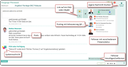
Pinnwand an einem Angebot

Adressierung

Um einzelne oder zusätzliche Mitarbeiter direkt zu adressieren, tragen Sie @Paraphe, @Name, @Loginname ein, oder klicken Sie rechts auf das Profilbild des Projektmitglieds. Eine adressierte Person braucht kein Follower zu sein.

Um alle Projektmitglieder zu adressieren, geben Sie @alle ein.

Benachrichtigungslogik - Kanalisierungsschema

Um "Nachrichtenfluten" zu kanalisieren, wird folgendes Kanalisierungsschema ange­boten:

  • "Wir haben das Projekt gewonnen!": Alle Follower benachrichtigen.
  • "@ALLE, wir haben das Projekt gewonnen!": Alle Projektmitglieder benachrichtigen.
  • "@XYZ organisiere bitte einen Workshop": Nur direkt adressierte Mitarbeiter benachrichtigen.
  • @PUBLIC: Öffentliche Posts (siehe weiter unten).
Info

Admin: Dafür wurde der Wert der Variablen PSA_FLW_PIN_BRD_RUL (Projekt-Kontakt-Rollen, die der Pinnwand automatisch folgen) im Standard mit folgenden Rollen vorbelegt: COM_PRS, TEC_PRS, CON_PRS, SPT_CON, CTR_PAR_INT, TEC_PRS_MKT, COM_PRS_MKT, EVT_CST_CON, SPT_CON_NLT, TEC_PRS_NLT, SVC_PTN, SVC_MAN, CTR_PAR, CTR_MAN, CTR_MAN_SUB.
Das Kürzel ist über die Variable PSA_PIN_BRD_RCP_ALL konfigurierbar. Die Voreinstellung ist @ALL und @ALLE. Beide können verwendet werden, unabhän­gig von der Sprache.

Hinweis: Die Adressierung über eine @E-Mail-Adresse wird nicht unterstützt. Dies gilt auch für Teams. Ein Team wird nach der Zuordnung zum Vorgang in der Kontaktliste der Pinnwand aufgelöst, d.h. die Teammitglieder werden in die Pinnwand-Kontaktliste aufgenommen und als Follower gekennzeichnet. Wird die Pinnwand von einem Teammitglied geöffnet, das ihr folgt, wird das entsprechende Folgen-Symbol (Augensymbol) an der Pinnwand farbig dargestellt.
In Pinnwand-Posts können die Teams mit „@Name des Teams“ oder „@Paraphe des Teams“ adressiert werden. Über den Versand des Posts werden die Teammitglieder einzeln benachrichtigt.

Öffentliche Postings

Bei Installationen, die es Kunden oder Partnern anbieten, Servicemeldungen oder andere Vorgänge in einem Portal zu verfolgen und die über dieses Portal auch ihre Kommunikation mithilfe der Pinnwand abwickeln, ist es wichtig, steuern zu können, welche Pinnwand-Einträge öffent­lich sein sollen.

Dies ist mit der Adressierung @PUBLIC im Pinnwandpost möglich. Enthält der Eintrag diese Adressie­rung, so wird er im Portal veröffentlicht, falls die Portal-Implementierung diese Information auswertet.

Die Pinnwand kann über Variablen am Prozess (d.h. z.B. einzeln für verschiedene Typen von Servicemeldungen) so konfiguriert werden, dass sich der Anwender beim Senden in einem Untermenü entscheiden muss, ob der Post "öffentlich" oder "Intern" ist. Wählt er "öffentlich", so erhält der Eintrag die @PUBLIC-Adressierung in einer neuen Zeile. Sie ist in der CRM-Pinnwand farbig hervorgehoben.

Info

Admin: Für die Prozessen, die ein Popup-Menü beim Posten erhalten sollen, muss eine Variable mit der Prozess ID und dem Prefix PSA_PIN_BRD_PUB_ angelegt werden. Beispiel: PSA_PIN_BRD_PUB_PSA_SVC_TRB für Störungen. Der Wert kann "y" oder "n" sein..

Emoticons auf der Pinnwand

Das Eingabefeld der Pinnwand ist ein HTML-Editor, in den Emoticons (Emojis) über einen nach Themen gruppierten Auswahldialog eingefügt werden können. Jede Verwendung wird gezählt, und das System ermittelt daraus benutzerbezogen vorausgewählte Favoriten.

Die Emoji-Tastatur von Windows 8/10 wird unterstützt. Die Symbole werden auf Bilder gemappt (nur Web-Client).

Benachrichtigung

Sobald etwas auf der Pinnwand gepostet wurde, werden alle Follower oder nur die adressierten Mitarbeiter (auch wenn es noch weitere Follower gibt) automatisch benachrichtigt. Die Nachricht enthält den Namen des Autors sowie das Datum.

Die Empfänger können aus der Nachricht per Hyperlink die Pinnwand öffnen. Hat ein Anwender keinen Zugriff auf das Projekt, kann er die Nachricht lesen, die Pinnwand jedoch nicht öffnen.

Einem Vorgang folgen

Alle internen Mitarbeiter, die auch Projektmitglieder sind, können einem Vorgang folgen. Sie sind mit ihren Profilbildern, ihrem Prä­senzstatus und ihrem Follower-Status rechts in der Liste aufgeführt.

Manuell folgen

Man kann per Klick auf das Bild oder auf das eigene Folgen-Symbol oben rechts folgen. Zusätzlich findet jeder Anwender in den Vorgangslisten im Formular Meine Daten das Flag Pinnwand folgen. Es gibt dem Benutzer einen Überblick, welche Vorgänge er verfolgt. Das Flag kann bearbeitet werden. Dadurch können Sie sich schnell zum Follower mehrerer Vorgänge machen.

Automatisch folgen
Info

Admin: In der o.g. Variable PSA_FLW_PIN_BRD_RUL können die Kontaktrollen angegeben werden, die der Pinnwand automatisch folgen sollen. Wird ein Sternchen * (Asterisk) angegeben, folgen alle Kontaktrollen.

Falls ein Mitarbeiter aufgrund einer fehlenden Rolle einem Vorgang nicht folgen kann, bietet das System Unterstützung:

  1. Adressiert der Anwender einen Mitarbeiter, der kein Projektmitglied ist, fragt das System nach Absenden des Posts den Absender, ob der Mitarbeiter in das Projekt aufgenommen werden soll.
  2. Ist der Anwender selbst kein Projektmitglied, wird er bei dem Versuch zu folgen, gefragt, ob er sich zu dem Projekt hinzufügen möchte. Hierfür benötigt er Schreibrecht in dem Projekt.
    Hat der Anwender kein Schreibrecht, wird ihm angeboten, eine Nachricht mit der Bitte um Aufnahme in das Projekt an ein Projektmitglied zu senden.

Präsenzstatus

Die Präsenzstatus "Online", "Offline" und "Nicht verfügbar" werden in der Follower-Liste rechts neben dem Namen statisch dargestellt (und zwischen den Clustern ausgetauscht). Sie können Ihren Status per Klick auf das eigene Präsenzsymbol global umschalten.

Systemposts

Auch das System kann in die Pinnwand posten. Auslösende Ereignisse sind z.B. die Änderung von Inhal­ten bestimmter Vorgangsfelder oder das Anlegen oder Finalisieren einer bestimmten Aktivität. Systemnach­richten sind sofort am CRM-Icon erkennbar.

Info

Admin: Was Systemposts auslöst, lässt sich unter anderem in der Administratorliste Projekt-Pinnwand verfolgen über das Menü Administration/Vertrieb (oder Service)/Pinnwand-Verfolgung definieren. Hier finden Sie umfangreiche Möglichkeiten festzulegen, welche Änderungen am Vorgang in der Pinnwand vom Sys­tem gepostet werden sollen.
Das Symbol der Systemposts ist in der Variable PSA_PIN_BRD_SYS_MSG_IMG definiert.

Siehe auch: Administration, Projekt-Pinnwand Verfolgung