• Bedienung
  • Das JustRelate CRM starten
  • JustRelate CRM beenden und Arbeitsstand speichern
  • Desktop-Integration
  • Die Benutzeroberfläche
  • Die Funktionsleiste
  • Das Entry Portal
  • Masken und Formulare
  • Listen, klassische oder kompakte Ansicht
  • Die Benutzeroberfläche personalisieren
    • Menüs personalisieren
  • Auswahldialoge für Beziehungen
  • Standard-Datenbearbeitung
  • HTML-Editor
  • Berichte und Datenblätter drucken
  • Zuletzt verwendete Objekte
  • Chronos-Historie
  • Daten suchen mit dem Quickfinder
  • EUREKA für die Volltextsuche
  • Filter verwenden
  • Einen Filter erstellen und anwenden
  • Tipps zur Arbeit mit Filtern
  • Nachrichten
  • Snapshot
  • Liste der Tastaturkürzel
  • Eigene Daten und Konfigurationen pflegen
  • Schutz von Datensätzen
  • JustRelate CRM Dokumentation
  • Bedienung
  • Die Benutzeroberfläche personalisieren
  • Menüs personalisieren

Menüs personalisieren

Das Topmenü personalisieren

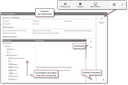
Klicken Sie in der Menüleiste ganz rechts auf das Zahnradsymbol. Sie können nun Topmenüs oder Untermenüs (Selektionen) aus- oder einblenden und die Anordnung per Drag-and-Drop oder schrittweise ändern.

Alternativ können Sie auch das Top-Menü Ansicht mit seinen Untermenüs verwenden, wo Sie verschiedene Seitenleisten ein- und ausschalten und die Menüleisten anpassen können.

JustRelate
  • Über uns
  • Karriere
  • Kontakt
  • Unsere Partner
Produkte
  • Email Builder
  • Web Builder
  • CRM
  • Marketing Automation
  • Portal
  • CPQ
  • Analytics
  • Services
Ressourcen
  • Events
  • Downloads
Rechtliches
  • Impressum
  • Transparency Center
  • Privacy Policy
JustRelate Logo