Kontaktdatenbereinigung

Als Administrator sollten Sie im JustRelate CRM gespeicherte Kontaktdaten regelmäßig auf Dubletten überprüfen und diese entfernen oder zusammenführen.

Alle Master-Datensätze mit Dubletten werden in einer Liste aufgeführt. In der Liste kann man nun die Dubletten mit dem Masterdatensatz zusammenführen. Dafür steht Ihnen im Menü Administra­tion unter Werkzeuge der Menüpunkt Dublettenverwaltung zur Verfügung. Der beim Check verwendete Prüfmechanismus ist identisch mit der Dublettenprüfung beim Anlegen von Kontakten und arbeitet mit der fest eingestellten Suchtiefe 2, unabhängig davon, ob über die Umgebungsvariablen PSA_QUE_­DEP_* eine andere Suchtiefe eingestellt ist.

Attention

Achtung: Kontakte, die sich in einer gemeinsamen Struktur befinden, müssen geson­dert überprüft und können manuell als Dublette gekennzeichnet werden.

Dublettencheck von strukturierten Unternehmenskontakten und Kontakten mit Historienbeziehungen

Unternehmenskontakte sind im Allgemeinen strukturiert (Abteilungen, Filialen usw.) und würden somit sehr häufig als Dubletten gekennzeichnet werden, da Tochter-Unternehmen der unteren Ebene i.d.R. den gleichen Namen wie das Mutterunternehmen haben. Wenn sich die Unternehmenskontakte, die überprüft werden sollen, in derselben Struktur befinden, dann identifiziert die automatische Dublettenprüfung nicht die Dubletten, die sich gegebenenfalls darunter befinden. In solchen Fällen kann eine Dublette jedoch manuell gekennzeichnet werden (siehe unten).

Das JustRelate CRM kennzeichnet Kontakte, die eine Historienbeziehung zueinander haben, ebenfalls nicht als Dub­lette.

Dublettencheck ausführen

  1. Öffnen Sie über das Menü Administration/Werkzeuge/Dublettenverwaltung/Check die Personen- oder Unternehmensliste. Beachten Sie bitte, dass sich dieser Dublettencheck nur auf externe Kontakte bezieht.
  2. Laden Sie alle oder nur die (mit einer Suche) gewünschte Teilmenge von Datensätzen in die Kontaktliste.
  3. Führen Sie die Funktion Dublettencheck aus. Sie können alle markierten Kontakte (Selektiert), oder solche, die in einem bestimmten Zeitraum modifiziert worden sind (z.B. alle im Jahr 2022 eingepflegten Kon­taktdaten), oder Alle Kontakte in der Liste prüfen lassen.
  4. Legen Sie im Dialog Dublettenbewertung einen Bewertungsgrad (unscharf, mittel, scharf) fest.

Nach dem Check hat das System alle Kontaktdatensätze mit Dublettenverdacht intern markiert. Öffnen Benutzer vor einer Bereinigung der Kontaktdaten die Kontaktübersichten, sehen sie diese Datensätze bereits farbig markiert.

Ad-hoc-Liste für Bereinigung

Die administrative Kontakt-Bereinigungsliste verfügt über eine Funktion zur Übernahme von Kontakten aus einer Ad-hoc-Liste. Nur Dubletten-Kontakte werden aus der Liste übernommen, und je nach Bereinigungsliste werden entweder nur Unternehmen oder nur Personen übernommen. Damit hat ein Account-Manager die Möglichkeit, zu bereinigende Kontakte in einer oder mehreren Ad-hoc-Listen zu sammeln und dem Kontakt-Administrator zum Bereinigen zu übergeben.

Dubletten manuell kennzeichnen

Es ist möglich, zwei gleiche Kontakte manuell als Dublette oder als Master zu kennzeichnen. Damit kann das System auch diese Datensätze bereinigen. Der Master wird letztlich der aktive Datensatz bleiben, der mit der Dublette zusammengeführt wird (siehe unten, Kontaktdatenbereinigung).

  1. Öffnen Sie über das Menü Administration/Werkzeuge/Dublettenverwaltung/Check die Personen- oder Unternehmensliste.
  2. Klicken Sie in der Funktionsleiste Manuelle Zuordnung.
  3. Klicken Sie im Dialog den Button Master und suchen Sie im anschließend erscheinenden Auswahldialog den Kon­taktdatensatz, den Sie als Master festlegen wollen.
  4. Klicken Sie im Dialog den Button Dublette und suchen Sie im Auswahldialog den Kontaktdatensatz, den Sie dem Master als Dublette zuordnen möchten.

Anschließend kann die Dublettenbereinigung aufgerufen werden.

Kontaktdaten bereinigen

Findet das System nach dem Dublettencheck relevante Datensätze, gibt es eine entsprechende Meldung aus, und Sie können die Bereinigungsliste gleich öffnen.

  1. Öffnen Sie nach dem Dublettencheck über das Menü Administration/Dublettenverwaltung/Bereini­gung die Ergebnisliste Personen bzw. Unternehmen.
  2. Laden Sie alle relevanten Datensätze in die Liste.
  3. Die Liste zeigt jetzt die Kontaktdatensätze mit Dublettenverdacht. Der jeweils älteste Datensatz (bezogen auf das Erstellungsdatum) zusammengehörender Dubletten wird vom System automatisch als Master interpretiert und farbig (grün) unterlegt dargestellt. Die übrigen Datensätze werden als möglicherweise unzulässige Kopien (Dubletten) interpretiert, und die Unterschiede zum Master werden farbig unterlegt dargestellt.
  4. Prüfen Sie die Dubletten und den Master. Sie können die folgenden Korrekturfunktionen in der Funkti­onsleiste nutzen, um den Kontaktdatenbestand zu konsolidieren.

Korrekturfunktionen

Master setzen

Macht eine markierte Dublette zu einem Master. Der alte Master wird automatisch zur Dublette.

Zurücksetzen

Setzt die Dublettenerkennung zurück. Der Datensatz wird aus der Menge der Dubletten entfernt und stellt wieder einen regulären Kontakt dar. Bei einem erneuten Dublettencheck wird dieser Datensatz erneut als Dublette gekennzeichnet.

Zusammenführen

Führt markierte Dubletten und den Master zusammen, d.h. im Detail:

  1. Alle leeren Felder des Masters werden mit den Einträgen aus der Dublette belegt. Die Adresstypen werden einzeln geprüft und auf die gleiche Art abgeglichen.
  2. Alle Beziehungen der Dublette werden auf den Master umgelenkt.
  3. Alle markierten Dubletten werden in der Datenbank endgültig gelöscht.

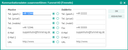
Wenn in den gleichen signifikanten Datenfeldern der markierten Dubletten sowie des Master-Datensat­zes Daten enthalten sind, wird beim Ausführen der Funktion Zusammenführen ein Vergleichsdialog mit den wichtigsten Attributen eines Kontakts angezeigt.

  • Kontakt-Kommunikationsdaten zusammenführen
  • Adressdaten zusammenführen

Hier können Sie festlegen, welche Daten nach dem Zusammenführen im Master enthalten sein werden, indem Sie die Daten im linken Master-Bereich korrigieren. Sie können auch über die Radio-Buttons angeben, welche Daten des Dubletten-Datensatzes in den Master-Datensatz übernommen werden sollen. Bestätigen Sie abschließend Ihre Auswahl mit OK. Wenn Sie den Dialog abbrechen, werden die Dubletten und der Master den­noch zusammengeführt, jedoch werden keine Daten an den Master übergeben.

Kontakt-Kommunikationsdaten zusammenführen

Attention

Achtung: Alle der möglicherweise vielen anderen für Sie wichtigen Felder müssen in der Bereinigungsliste individuell geprüft werden. Öffnen und bearbeiten Sie gegebenenfalls den Datensatz, bevor Sie die Funktion „Zusammenführen“ ausführen.

Permanent zurücksetzen

Setzt die Dublettenkennung zurück. Der Datensatz wird aus der Menge der Dubletten entfernt und wieder zu einem regulären Kontakt gemacht. Danach wird er nie mehr als Dublette mar­kiert. Über das Menü Administration/Werkzeuge/Dublettenverwaltung/Bereinigte Dubletten kann dieser Vorgang rückgängig gemacht werden.

Bereinigte Dubletten wieder zurücksetzen

Ein in der Liste Bereinigung permanent zurückgesetzter Datensatz kann für die Dublettenprüfung wieder aktiviert werden.

  1. Öffnen Sie nach dem Bereinigen über das Menü Administration/Werkzeuge/Dublettenverwaltung/Bereinigte Dubletten die Liste.
  2. Laden Sie alle Datensätze in die Liste, die dann alle bereinigten Kontaktdatensätze zeigt.
  3. Markieren Sie einen oder mehrere Datensätze, die Sie wieder aktivieren möchten.
  4. Klicken Sie in der Funktionsleiste die Funktion Zurücksetzen.

Der Datensatz wird beim nächsten Dublettencheck wieder als Dublette markiert werden.