Achtung: Bitte beachten Sie die Abkündigung des Windows-Clients.

Freigabepflichtige Termine in der Plantafel koordinieren

Mit der Plantafel können Sie planbare, d.h. freigabepflichtige Termine koordinieren.
Voraussetzung
Eine Voraussetzung für die Termin- und Ressourcenplanung in der Plantafel ist das Vorhandensein von Ressourcen und planbarer (freigabepflichtiger) Termine.
Freigabepflichtige Termine
Freigabepflichtige Termine sind an der Terminart (Subtyp) vom Administrator mit dem Flag Freigabepflichtig als solche gekennzeichnet. Damit wird gesteuert, ob ein solcher Termin die Freigabegrade In Planung, Ressourcen zugewiesen oder Freigegeben annehmen kann.

Admin: In der Liste Administration/Aktivitäten/Subtypen können mit dem Flag Freigabepflichtig planungsrelevante Terminarten (wie z.B. Demo, Serviceeinsatz) von gewöhnlichen Terminarten unterschieden werden. Ist dieses Flag gesetzt, wird die Terminart in der Aktivitätenliste der Plantafel angezeigt und ist planbar.
Sichtbarkeit freigabepflichtiger Termine (Serviceeinsätze)
Im Team-Kalender sind Termine, ob freigabepflichtig oder nicht, immer sichtbar. Im Entry Portal sehen Sie diese Termine jedoch erst, nachdem sie freigegeben wurden (Plantafel).
Admin: In der Administrationstabelle "Aktivitäten/Freigabegrad" gibt es ein zusätzliches Flag, "Sichtbarkeit". Es steuert die Sichtbarkeit von Aktivitäten im Entry Portal und ob sie von Synchronisationsfunktionen und Jobs erfasst werden. Dadurch können einem Servicetechniker nicht nur endgültig freigegebene Termine, sondern auch Termine mit vorgelagerten Freigabegraden (z.B. Ressourcen zugewiesen) bekannt gegeben werden, sodass er sie selbst terminieren kann.
Verriegelung von Termin-Status und Freigabegrad
Freigabepflichtige Termine können ohne Zuweisung von Ressourcen nicht freigegeben werden.
Bei planungsrelevanten Terminarten wird der Terminstatus nur dann auf den Offen-Status (OPN) Fest vereinbart gesetzt, wenn der Termin den Freigabegrad Freigegeben hat, also wenn die benötigten Ressourcen bereitgestellt sind.
Admin: Die Verriegelung von Freigabegrad und Termin-Status für freigabepflichtige Termine ist customisierbar. In der Administrationsliste Aktivitäts-Status kann im Feld Freigabegrad für jeden Status der nötige Freigabegrad gepflegt werden. Ist nichts eingetragen, so ist der Statuswechsel immer möglich. Wenn der Subtyp (Art) der Aktivität freigabepflichtig ist, dann wird der hier eingetragene Freigabegrad ausgewertet.
Im JustRelate-CRM-Standard wird das bisherige Verhalten abgebildet: Sich In Planung befindende Termine können nicht den Status Fest vereinbart erhalten, aber durchaus den Status Verschoben sowie einen der finalen Status Stattgefunden, Nicht stattgefunden oder Abgesagt, denn während der Planungsphase möchte man den Termin verschieben (und dann weiter planen) oder auch finalisieren können.
Eine Customizing-Möglichkeit besteht z.B. darin, die Verriegelung so zu ändern, dass für Termine, die sich In Planung befinden keiner der finalen Terminstatus gesetzt werden darf.
Nicht freigabepflichtige (gewöhnliche) Termine
Für alle gewöhnlichen Termine, die keiner Ressourcenplanung in der Plantafel unterliegen, ergibt sich keine weitere Einschränkung, denn diese Termine sind automatisch immer Freigegeben.
Freigabepflichtige Termine koordinieren
In der Plantafel werden stets planbare (freigabepflichtige) Termine mit dem Ziel koordiniert, eine ausgewogene Planung vorzunehmen und keine Mitarbeiter zu überlasten, was durch den entsprechenden roten Auslastungsbalken angezeigt wird. Zur Koordination gehört:
- Termine verschieben (interaktiv in der Plantafel oder durch Öffnen der Aktivität und direkte Änderung des Termins im Aktivitätenformular). Die Aktivität können Sie per Doppelklick oder aus dem Kontextmenü Eigenschaften öffnen.
- Ressourcen zuweisen und damit die Voraussetzung schaffen, den Termin freigeben zu können. Erst damit wird der Status eines Termins auf Fest vereinbart gesetzt.
- Grüne Balken können nicht verschoben werden, da diese Termine bereits freigegeben sind. Sie können jedoch der Aktivität die Freigabe entziehen (Kontextmenü /Freigabe zurücksetzen).
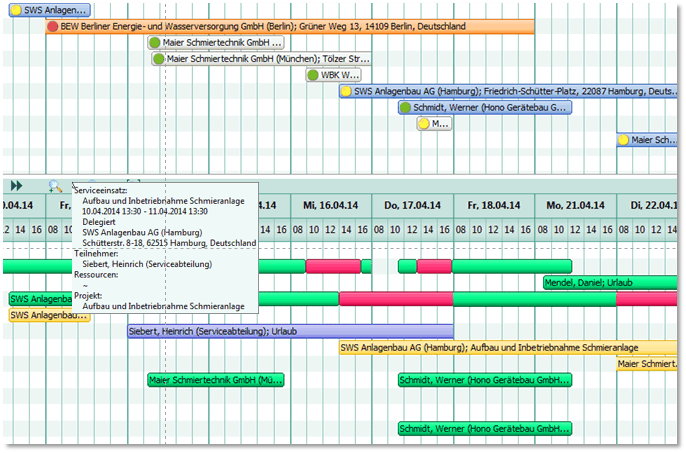
Plantafel mit Einsatzbalken
Globaler und selektiver Aufruf der Plantafel
Sie können die Plantafel für globale oder selektive Planung aufrufen:
- Global über das Menü Sales/Ressourcen/Plantafel. Die Aktivitätenliste der Plantafel lädt alle offenen und planbaren Termine, eingeschränkt auf den zuletzt gewählten Aktivitätentyp (benutzerspezifisch persistiert).
- Selektiv für eine aktivitätenbezogene Planung über die Funktion Plantafel des Termins. Die Aktivitätenliste lädt nur den aktuellen Termin, falls dieser offen und planbar ist.
- Selektiv für eine serviceobjektbezogene Planung über die Funktion Plantafel des Serviceobjekts. Die Aktivitätenliste lädt nur die offenen und planbaren Termine zum Serviceobjekt, eingeschränkt auf den zuletzt gewählten Aktivitätentyp (benutzerspezifisch persistiert).
- Selektiv für die Planung von Service-Einsatz-Terminen aus dem Menü Sales/Verträge und Service/Plantafel, ebenso aus dem Navigatorbereich (Win-Client) Verträge und Service sowie über den Serviceauftrag. Öffnen Sie die Plantafel über den betreffenden Auftrag aus der Funktionsleiste (Einsatzplanung/Plantafel), sehen Sie nur dessen Einsatztermine. Der Filter Alle Serviceeinsätze im Aktivitätenbereich liefert in der Aktivitätenliste alle offenen Einsatzaktivitäten in der Zukunft, die noch keinen endgültigen Aktivitätenstatus erreicht haben. Das Zeitfenster wird automatisch ermittelt und in der Toolbar der Plantafel angezeigt.
In allen Fällen:
- Der dargestellte Zeitraum wird automatisch über die geladenen Termine bestimmt,
- Die Ressourcen werden entsprechend zuletzt eingestellter Gruppenauswahl geladen (benutzerspezifisch persistiert).
Die Einsatzbalken in der Aktivitätenliste sind so lang wie die Wunschterminspanne. Die Balkenfarbe zeigt den Planstatus der Einsatztermine.
- Rot: Noch keine Ressourcen zugewiesen (unmittelbar nach dem Anlegen).
- Gelb: Bereits Ressourcen zugewiesen.
- Grün: Einsatz freigegeben.
Beispielsweise liefert der Filter Servicepersonal in der Ressourcenliste unten automatisch alle Mitarbeiterressourcen der Serviceabteilung (Attribut Abteilung = "Service").
Die Balken in der Ressourcenliste zeigen die Auslastung der einzelnen Ressourcen an.
- Dunkelgrün: Der Ressource sind bereits Einsätze oder Termine zugewiesen.
- Dunkelrot: Es liegt eine Überbelegung vor (Auslastung > 100 %).
- Blau: Andere interne Aktivitäten der Ressource, etwa Urlaub bei einer Mitarbeiterressource. Expandiert man eine Ressource (+), werden die einzelnen Aktivitäten sichtbar (gelb oder grün).
- Gelb: Termine, denen die Ressource bereits zugeordnet ist.
Das System modifiziert die Zeit-Suchbedingung so, dass auch angeschnittene Aktivitäten Bestandteil der Ergebnismenge sind. Es sucht nach Aktivitäten, deren Anfang oder Ende im übergebenen Zeitbereich liegt. Der Client sorgt automatisch dafür, dass nur volle Tage angezeigt werden.
Ändert man den Zeitraum in der Plantafel über die Kalender-Steuerelemente in der Toolbar und löst damit eine neue Suche aus, bleibt der aktuell gewählte Filter aktiv. Nur seine Zeitbedingung wird überschrieben.