Ressourcenplanung in der Plantafel

Plantafel

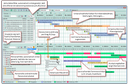
Die grafische Plantafel bietet den am Serviceprozess beteiligten Mitarbeitern eine übersichtliche Dar­stellung der Einsätze und Ressourcen und ermöglicht Ihnen, grafisch zu planen.

  • Serviceeinsätze anlegen und datieren
  • Personelle und technische Ressourcen, wie z.B. Servicetechniker und Fahrzeuge per Drag-and-Drop einem Einsatz zuordnen
  • Ressourcen gruppieren und nach Merkmalen oder Skills auffinden
  • Die Auslastung von Ressourcen wird sofort sichtbar. Konflikte werden automatisch gemeldet.
  • Terminfreigabe über einen Status (Einsatz in Planung, Ressourcen zugewiesen, Einsatz freigegeben)
  • Integrierte Schnittstelle für die Routenplanung
Funktionen im Kontextmenü

  • Aktivitätenformular öffnen
  • Alle Ressourcenzuordnungen löschen (für gelbe Balken)
  • Serviceauftrag öffnen
  • Freigabe (für gelbe Balken, prüft gleichzeitig auf Konflikte)
  • Freigabe zurücksetzen (für grüne Balken)
  • An der Ressource: Termine auf einer Karte zeigen (der Terminzeitraum ist von der Plantafel vorbelegt und wird abgefragt)

Informationen im Tooltipp

  • Termineigenschaften
  • Zugewiesene Ressourcen
  • Serviceauftrag

Auswahl des Zeitfensters

Nachdem die Plantafel geöffnet wurde, dimensioniert das System das Zeitfenster. Anschließend kann es mit den Funktionen in der Toolbar eingestellt werden.

  • Bei Auswahl des Zeitfensters über die Zeitfelder "Von ... Bis" bleiben die Suchkriterien eines aktiven Filters erhalten, lediglich die Zeitbedingung wird überschrieben.
  • Die Zoom-Funktionen ändern nur die Ansicht, nicht aber die Datenmenge in der Terminliste.
  • Das Zeitfenster kann mit den Pfeilen oberhalb der Zeitleiste verschoben werden.
  • Unterstützende Tastenfunktionen sind: [<-], [->] und [Strg+<-], [Strg+->] zum Verschieben, [Num +], [Num -] für Zoom-In bzw. Zoom-Out.

Synchronisation des Zeitfensters

Nach der Aktualisierung des Zeitfensters in der aktiven Liste kann die jeweils inaktive Liste automa­tisch oder manuell dazu synchronisiert werden.

Mit dem Synchronisationsbutton in der Toolbar können Sie die Zeitfenster manuell synchronisieren.

Abgeschlossene Aktivitäten anzeigen

Optional (Menü: Optionen) können in der Plantafel auch abgeschlossene Aktivitäten angezeigt wer­den. Wie im Team-Kalender werden diese gedimmt dargestellt. In den Auslastungsbalken der Res­sourcen werden abgeschlossene Zeiten dann ebenfalls berücksichtigt.

Das Zeitfenster für abgeschlossene Aktivitäten ist abhängig von der aktuellen Darstellung (Tag, Woche, usw.) der Plantafel.

Dynamisches Raster

Zur komfortablen Arbeit mit Terminen steht Ihnen ein dynamisches Raster zur Verfügung. Es sorgt dafür, dass Ter­mine in sinnvollen Zeitabschnitten koordiniert werden können. Die Länge der Zeitabschnitte ist abhän­gig vom gewählten Zeitfenster, wobei 15 Minuten nicht unterschritten, und zwei Wochen nicht überschritten werden.

Ansichtsoptionen (Trennlinien)

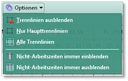
Über das Menü Optionen können Sie alle Trennlinien oder nur Haupttrennlinien einblenden sowie alle ausblenden.

Das Arbeitszeitmodell berücksichtigen

Optionen für Arbeitszeiten

Die Plantafel greift auf die Daten des globalen Arbeitszeitmodells zurück. Zu dessen Identifikation werden die vier Variablen PSA_WRK_… zusätzlich in der Form PSA_GLB_WRK_… bereitgestellt. Diese globalen Variablen dürfen nicht überladen werden!

Die Darstellung von Nicht-Arbeitszeiten entsprechend dem Arbeitszeitmodell kann im Menü Optionen/Nicht-Arbeitszeiten immer einblenden gesteuert werden. Auf der Zeitachse werden Nicht-Arbeitszeiten immer grau unterlegt eingeblendet.

Setzen Sie Nicht-Arbeitszeiten immer einblenden auf inaktiv, so werden Nicht-Arbeitszeiten nur dann eingeblendet, wenn Termine (Beginn, Ende) außerhalb der Arbeitszeit liegen.

Setzen Sie beide Optionen auf inaktiv, dann greift ein Automatismus, der geplante Termine vergleicht und prüft, ob diese in Nicht-Arbeitszeiten reichen, um automatisch Nicht-Arbeitszeiten aus- oder einzublenden.

Einsatztermine aus der Plantafel anlegen

Aus der Plantafel können Sie einen Service-Einsatztermin ohne Auftragsbezug anlegen (Toolbar: Neu/Servi­ceeinsatz), wenn es sich um einen planbaren Termin handelt. Beginn/Ende werden wie beim Anle­gen von Aktivitäten im Standard vorbelegt mit Typ = Serviceeinsatztermin, Freigabegrad = in Planung, offen, die Teilnehmerliste ist leer.

Zugriff auf geschützte Aktivitäten

Für eine korrekte Planung müssen auch die relevanten Daten der vom Planer nicht lesbaren Aktivitäten der Servicetechniker angezeigt werden. Das System ermittelt für diese Aktivitäten den Beginn- und Endzeitpunkt und zeigt diese unter dem jeweiligen Kontakt inklusive Einsatzbalken an. Die Informationen selbst wer­den jedoch verborgen (****).

Farbige Icons an den Balken

Info

Admin: Die Erweiterung können Sie über die Variable PSA_CHT_RSC_SHO_ICO ein- oder ausschalten. Im Standard wird "y" geliefert. Die Variable PSA_CHT_RSC_SWP_PRP steuert die Farb-/Symboldarstel­lung:

n: Freigabegrad = Balkenfarbe, Terminart (Subtyp) = Symbol; y: Terminart (Subtyp) = Balkenfarbe, Freiga­begrad = Symbol.

Die benötigten Farben und Symbole können in den Administratorlisten Aktivitäts-Subtyp und Aktivitäten-Freigabegrad gepflegt werden.