Der Filterdialog bietet einfach zu bedienende erweiterte Funktionen.

Das Filterformular
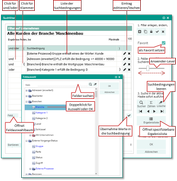
Filterformular für spezielle Suchbedingungen und zum Erstellen eigener Filter
- Sie können häufig genutzte Filter als Favoriten festlegen. In der Filterauswahlliste erscheinen dann nur die Favoriten.
- Spezifizierbare, dynamische Ergebnisliste am Filter definieren und anzeigen.(Suchergebnisse anzeigen, ohne diese in der Maske zu laden.)
- Suche nach Datum, Zeit und Zeiträumen.
- Mehrere 1:n-Suchen verknüpfen, um z.B. Kontakte mit bestimmten Merkmalen oder Fragebogen-Antworten leicht zu ermitteln.
- Der komplette Felderbaum steht zur Verfügung, um die Suchbedingung zu erstellen.
- Sie können die komplette Bedingung in Form von Zeilen/Suchliste sammeln und anzeigen.
- Filterverwendung durch unterschiedliche Sichten (Level: Einfach, Standard, Power-User, Admin). Die Maske ändert sich über einen Schieberegler dynamisch.
- Suchgruppen mit Klammern und ODER-Verknüpfungen komfortabel erstellen.
- Das Filterformular übernimmt immer die letzte Suchbedingung aus der Maske, also aus dem Quickfinder (hilfreich beim Hochsetzen der max. Anzahl Ergebnisse).
- Filter können als Ergänzung zum Titel auch näher beschrieben werden (Ergebnisse finden, bei denen …).
- Filter in Form einer Liste verwalten.
Ein Filter wird immer an der aktiven Maske (Datenobjekt im Repository) gespeichert, an der er erstellt wurde, und kann nicht in anderen Formularen verwendet werden, die nicht dieses Datenobjekt verwenden. Jeder Anwender kann Filter erstellen und auch die Anwendergruppe festlegen, die diese verwenden kann.
Hinweis: Der Eigentümer eines Filters (der Anwender, der ihn erstellt hat) kann dessen Verwendung (Gruppe) und die Zugriffsrechte (Filter modifizieren) festlegen. Macht er dies nicht, kann jeder, der den Filter sieht, diesen auch ändern.
Der Filterdialog bietet komfortable Rubriken für die Eingabe von Suchbegriffen, wie "mit allen Wörtern" oder "ohne die Wörter ..." und daneben weitere typspezifische Einträge und Operatoren für Datum, numerische Vergleiche oder den Vergleich von Feldern. Das JustRelate CRM erstellt anhand Ihrer Eingaben den Suchstring automatisch und zeigt ihn im Filterdialog an.
Hinweis: Die Komfortsuche über Filter umfasst alle Felder des Formulars und die Beziehungen. Wenn Sie in einem Formular einen Reiter aktiviert haben, bezieht sich die Filtersuche auf die in diesem Reiter vorhandenen Felder. Erstellen Sie am besten erst dann einen Filter, wenn Sie die Möglichkeiten und Optionen im Filterdialog kennengelernt haben. Siehe Suchbedingungen sammeln.
Siehe auch: Einen Filter erstellen und anwenden.