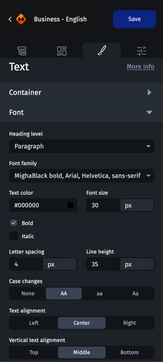
Sie können spezifische Schriftarten (Systemschriftarten, Sonderschriftarten oder Google Fonts) einstellen, um Texte im Einklang mit Ihrer Corporate Identity zu gestalten.
Die Schriftart eines Elements anpassen
Schriftarten gehören immer zu einer Schriftfamilie. Wenn Sie beispielsweise die Schriftart Arial festlegen, werden automatisch andere Schriftarten wie Helvetica und Sans Serif als alternative Schriftarten (oder Fallback-Schriftarten) ausgewählt. Dies gewährleistet, dass bei Nichtverfügbarkeit der Hauptschriftart auf dem Gerät des E-Mail-Empfängers die Fallback-Schriftarten übernehmen, um die visuelle Kontinuität sicherzustellen.
Weitere Informationen zu den Sonderschriftarten finden Sie in Sonderschriftarten integrieren und verwalten.
Der Anwendungsbereich der Element-Schriftart
Auch wenn die Schriftart bei Bild- und Videoelementen nicht direkt sichtbar ist, wird sie zur Formatierung des zugehörigen Alternativtexts verwendet.
Die Schriftart eines Elements anpassen
Die meisten Optionen sind allen Elementen zur Schriftanpassung gemeinsam. Falls einige Einstellungen fehlen, bedeutet dies, dass das ausgewählte Element diese Funktion nicht unterstützt.
Die Anpassungsoptionen in der Kategorie "Schriftart" sind wie folgt unterteilt:
Überschriftebene
Weisen Sie verschiedene Überschriftebenen zu (von Überschrift 1 bis Überschrift 6 oder Absatz), um Texte hierarchisch zu strukturieren und dabei die Barrierefreiheit und Lesbarkeit zu verbessern.
Weitere Informationen zur Barrierefreiheit von E-Mails finden Sie im Artikel Die E-Mail-Barrierefreiheit verbessern.
Schriftfamilie
Wählen Sie aus dieser Dropdown-Liste die gewünschte Schriftfamilie aus.
Textfarbe
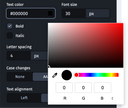
Geben Sie den gewünschten hexadezimalen Farbcode ein oder kopieren Sie ihn. Alternativ klicken Sie auf das Quadrat rechts neben dem Feld. Es öffnet sich ein Pop-up, mit dem Sie eine Farbe auswählen oder eine Pipette verwenden können (das Aussehen des Pop-ups kann je nach Betriebssystem variieren).
Schriftgröße
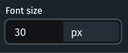
Stellen Sie die gewünschte Größe in Pixeln ein. Weitere Informationen zur Schriftgröße finden Sie in Texte.
Fett oder kursiv anwenden
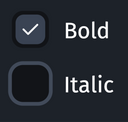
Aktivieren Sie die gewünschte Option, um den Text fett oder kursiv oder beides zu formatieren.
Zeichenabstand
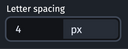
Stellen Sie den gewünschten Wert in Pixeln ein, um die Buchstabenzwischenräume in Ihrem Text anzupassen.
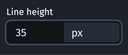
Zeilenhöhe
Stellen Sie die Zeilenhöhe in Pixeln ein, um den Abstand zwischen den Zeilen anzupassen. Weitere Informationen zur Zeilenhöhe finden Sie in Texte.
Groß-/Kleinschreibung
Sie können verschiedene Schreibweisen erzwingen:
- Keine Änderung (Keine)
- Großbuchstaben (AA)
- Kleinbuchstaben (aa)
- Erster Buchstabe groß (Aa).

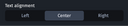
Textausrichtung
Wählen Sie die horizontale Ausrichtung des Texts: Links, Mitte oder Rechts.
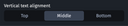
Vertikale Ausrichtung
Wählen Sie die vertikale Ausrichtung des Texts: Oben, Mitte oder Unten.

Wenn der Textcontainer keine definierte Höhe hat, ist die vertikale Ausrichtung nicht erkennbar.