Im Email Builder können Sie Sonderschriftarten und Google Fonts konfigurieren, mit denen Sie Ihre Texte an Ihr Corporate Design anpassen können.

Sonderschriftarten integrieren und verwalten
Kompatibilität
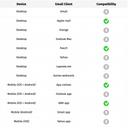
Im Folgenden finden Sie eine Kompatibilitätstabelle für Webmail-Dienste und E-Mail-Clients mit benutzerdefinierten Schriftarten. Falls keine Kompatibilität besteht, wird eine Fallback-Systemschrift (Arial, Times New Roman, Helvetica usw.) verwendet, um sicherzustellen, dass der Inhalt immer angezeigt wird.
Diese Fallback-Schrift ist anpassbar.
Eine benutzerdefinierte Schriftart hosten
Im Folgenden sind die erforderlichen Schritte zum Hosten benutzerdefinierter Schriftarten aufgeführt.
1. Konvertieren Sie Ihre Schriftart in das .WOFF-Format
Meistens werden Sie Schriftartdateien in den Formaten .TTF, .OTF oder .EOT verwenden. Um jedoch die Anzeigekompatibilität in einer E-Mail zu maximieren, muss die Schriftart im Web Open Font Format (WOFF) gehostet werden. Dazu können Sie Ihre Schriftartdateien mit einem Online-Konverter wie Online Font Converter konvertieren.
2. Hosten Sie Ihre Schriftart auf einem Server
Um Ihre Schriftart zu hosten, laden Sie die .WOFF-Datei auf einen Ihrer Server hoch, beispielsweise mit einer FTP-Software.
Das Verzeichnis muss über das HTTPS-Protokoll öffentlich zugänglich sein, damit die Schriftarten korrekt angezeigt werden. Beispiel-URL: https://www.mysite.ex/media/my-font.woff
3. Zugriff auf die Schriftart einrichten
Um sicherzustellen, dass Ihre Schriftart in kompatiblen E-Mail-Clients angezeigt werden kann, beachten Sie bitte diese zusätzlichen technischen Anforderungen:
- CORS (Cross-Origin Resource Sharing) muss auf dem Server durch Hinzufügen eines HTTP-Headers aktiviert werden. CORS-Berechtigungen sind die auf den Server angewendeten Rechte, die es Webmail-Diensten und E-Mail-Clients ermöglichen, die Schriftart herunterzuladen, um damit E-Mails anzuzeigen. Weitere Informationen finden Sie unter https://enable-cors.org/server.html.
- Der Inhaltstyp wird auf dem Server durch Hinzufügen des HTTP-Headers
Content-Typedeklariert und mussfont/wofflauten.
Eine Sonderschriftart hinzufügen oder Google Fonts verwenden
Eine Sonderschriftart nutzen
Um eine Sonderschriftart hinzuzufügen, stellen Sie bitte zunächst sicher, dass sie korrekt gehostet ist.
Sobald sie gehostet ist, gehen Sie zum Tab "Parameter" im Designbereich des Designers  und dann zur Kategorie "Benutzerdefinierte Schriftarten".
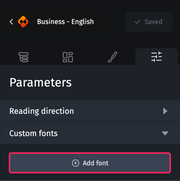
Klicken Sie auf die Schaltfläche "Schriftart hinzufügen", erscheinen zwei Tabs, „Sonderschriftart“ und „Google Fonts“.

Wählen Sie dann den Tab „Sonderschriftart“ und geben Sie dann die folgenden Informationen ein:
- Name der Schriftart und
- deren Hosting-URL
Für Umgebungen, die nicht mit der benutzerdefinierten Schriftart kompatibel sind, wird die Ersatzschriftart angezeigt, wobei folgende Definitionen möglich sind:
- ihre Stärke und
- ihre Typografie
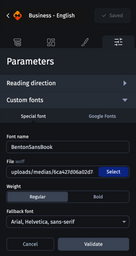
Validieren Sie die Fallback-Schriftart, um die Einstellung der Sonderschriftart zu bestätigen. Andernfalls wird sie nicht berücksichtigt.
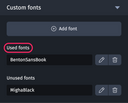
Sobald die Sonderschriftart konfiguriert ist, erscheint sie in der Liste der ungenutzten Schriftarten.
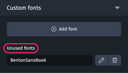
Um sie auf Ihre E-Mail anzuwenden, wählen Sie zunächst ein Textelement aus. Klicken Sie dann auf den Tab „Stile“  und dann auf die Kategorie „Schriftarten“, um das Dropdown-Menü „Schriftfamilien-Sammlung“ anzuzeigen. Wählen Sie abschließend die zu verwendende Schriftfamilie aus.


Nach der Auswahl wechselt die Schriftart in eine andere Liste und erscheint unter den verwendeten Schriftarten, die im Tab „Einstellungen“ im Abschnitt „Benutzerdefinierte Schriftarten“ zu sehen sind.
Einen Google Font nutzen
Der E-Mail-Builder nutzt das API von Google, um Ihnen bei der Auswahl aus einer Bibliothek mit über 1500 Spezialschriftarten zu helfen, die bereits von Google gehostet werden.
Klicken Sie im Tab „Einstellungen“ des Designers auf „Benutzerdefinierte Schriftarten“ und dann auf die Schaltfläche „Schriftart hinzufügen“. Wählen Sie das Untermenü für Google Fonts.
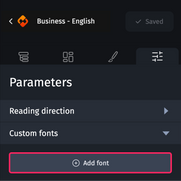
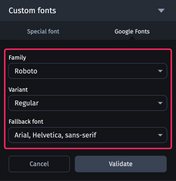
Definieren Sie nun die folgenden Felder:
- Schriftfamilie
- Variante
- Fallback-Schriftart
Achten Sie darauf, auf „Validieren“ zu klicken, um sicherzustellen, dass die Schriftart-Einstellungen korrekt angewendet werden.
Google Fonts und DSGVO

In Übereinstimmung mit den europäischen Vorschriften zum Datenschutz (DSGVO) möchten wir Sie darüber informieren, dass die Verwendung von Google Fonts in Ihren E-Mails möglicherweise nicht die beste Option ist. Tatsächlich sind Googles Datensammelpraktiken nicht vollständig transparent und nicht vollständig unter unserer Kontrolle. Aus diesem Grund empfehlen wir, datenschutzfreundliche Alternativen zu erkunden, die eine bessere DSGVO-Konformität gewährleisten. Dies ist Teil unseres Engagements für sichere und verantwortungsvolle Datenpraktiken.
Sonderschriftarten und Module
Die in einem Modul verwendeten Sonderschriftarten werden auch auf die E-Mail angewendet, wenn sie importiert wird.
Um Zeit beim Design zu sparen, empfehlen wir daher, Sonderschriftarten zu den wiederkehrenden Modulen Ihrer E-Mails hinzuzufügen (zum Beispiel das Header-Modul und das Footer-Modul).
Diese Sonderschriftarten sind dann im Designer im Tab “Einstellungen" der E-Mail sichtbar.
Ungenutzte Schriftarten
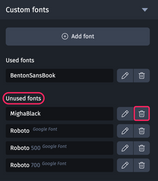
Vor dem Export einer E-Mail empfehlen wir, ungenutzte Schriftarten zu löschen.
Auch wenn sie nicht auf Texte angewendet werden, sind sie im HTML-Code der E-Mail deklariert. Webmail-Umgebungen werden versuchen, sie trotz Nichtverwendung herunterzuladen, was den Codeumfang unnötig vergrößert und die Performanz der Anzeige beeinträchtigen kann.
Was, wenn eine Schriftart nicht angezeigt wird?
Nachdem Sie eine Sonderschriftart auf Ihre Texte angewendet haben, kann es sein, dass Fehler beim Hosting vorliegen, wenn sie im Designer nicht angezeigt wird.
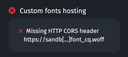
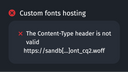
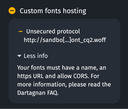
Der Email Builder meldet die folgenden Fehler in der Qualitätskontrolle:
- Fehlende CORS-Berechtigungen (Cross Origin Resources Sharing).
- Der
Content-Type-Wert ist falsch. Denken Sie daran, dass er "font/woff" sein sollte. - Die WOFF-Datei ist nicht über HTTPS erreichbar.
In den drei genannten Fällen ist es wichtig, zum Schriftart-Hosting zurückzukehren und fehlende oder falsche Informationen zu korrigieren.