„Text“ ist ein Inhaltselement, mit dem Texte in eine E-Mail eingefügt und formatiert werden können.

Texte
Einen Text einfügen
Um einen Text zu einem Abschnitt oder zu einer Gruppe in einer E-Mail hinzuzufügen, ziehen Sie einfach das Element „Text“ aus der Registerkarte „Elemente“ im Design-Bereich und legen es an der gewünschten Stelle ab.
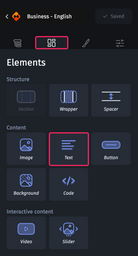
Einen Text anpassen
Sie können Text auf zwei Arten formatieren:
1. Den WYSIWYG-Editor verwenden

Dieser Editor wird angezeigt, sobald Sie den Text auswählen. Er ermöglicht es Ihnen, unterschiedliche Formatierungen auf verschiedene Teile des Textes anzuwenden. Folgende Anpassungen stehen zur Verfügung:
 Schriftgröße passt die Größe des ausgewählten Textes an.
 Textfarbe ändert die Farbe des Textes.
 Fett hebt den Text hervor.
 Kursiv setzt den Text in Kursivschrift.
 Unterstrichen fügt eine Unterstreichung hinzu.
 Durchgestrichen setzt eine Linie durch den Text.
 Link fügt einen Hyperlink hinzu, um eine Weiterleitung zu ermöglichen.
 Tiefgestellt setzt den Text in eine Indexposition.
 Radiergummi entfernt angewendete Formatierungen.
2. Über die Registerkarte „Stile“ im Design-Bereich
Diese Methode ist empfohlen, wenn Sie eine Formatierung für den gesamten Abschnitt oder die Gruppe anwenden möchten.
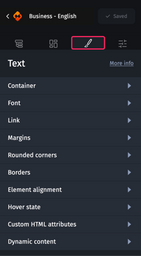
Hier stehen Ihnen zehn Kategorien zur Anpassung zur Verfügung:
- Container
- Schriftart
- Link
- Innenabstand
- Abgerundete Ecken
- Ränder
- Ausrichtung des Elements
- Hover-Zustand
- Benutzerdefinierte HTML-Attribute
- Dynamischer Inhalt
Container
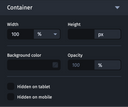
Diese Kategorie bietet Ihnen folgende Anpassungsmöglichkeiten:
- Breite legt die Breite des Textelements in Pixeln oder in Prozent der Breite des übergeordneten Elements fest.
- Höhe passt die Höhe des Textelements in Pixeln an.
- Hintergrundfarbe ändert die Hintergrundfarbe des Textelements.
- Deckkraft bestimmt die Transparenz des Textelements.
- Auf Tablet ausblenden blendet das Textelement in der Tablet-Ansicht aus.
- Auf Mobilgeräten ausblenden blendet das Textelement in der mobilen Ansicht aus.
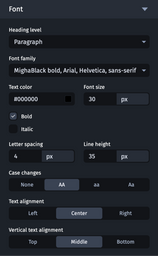
Schriftart
Diese Kategorie ermöglicht es Ihnen, die Schriftart und die Ausrichtung des Texts zu formatieren.
Link
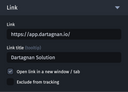
Hier können Sie einen Link zum Text hinzufügen. Sie können den Link in einem neuen Fenster öffnen und ihn vom Tracking ausschließen.
Innenabstand
Diese Kategorie ermöglicht es Ihnen, die Positionierung des Textelements innerhalb des übergeordneten Elements anzupassen.
Sie können die oberen, rechten, unteren und linken Ränder individuell anpassen. Die Werte können in Pixeln oder Prozent der Breite des Elternelements angegeben werden.

Abgerundete Ecken
Sie können Elemente mit abgerundeten Ecken versehen, wobei Sie einen einheitlichen Radius für alle vier Ecken oder individuelle Werte für jede Ecke festlegen können.
Weitere Informationen finden Sie in Die abgerundeten Ecken und Rahmen eines Elements anpassen.
Ränder
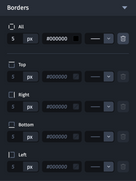
Sie können Textelemente mit einem Rahmen versehen. Definieren Sie die Dicke, Farbe und den Stil der Rahmen entweder für alle Seiten gleichzeitig oder individuell für jede Seite (oben, rechts, unten, links).
Weitere Informationen finden Sie im Artikel Abgerundete Ecken und Rahmen eines Elements anpassen.
Ausrichtung des Elements
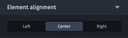
Diese Kategorie ermöglicht es Ihnen, die Ausrichtung des Texts festzulegen:
- Links
- Zentriert
- Rechts
Hover-Zustand
Für weitere Informationen über den Hover-Zustand siehe Hover-Zustände anpassen.
Benutzerdefinierte HTML-Attribute
Weitere Informationen dazu finden Sie in Benutzerdefinierte HTML-Attribute hinzufügen.
Dynamische Inhalte
Einzelheiten hierzu finden Sie in Dynamische Inhalte.
Empfehlungen für die Textformatierung
Für die optimale Lesbarkeit von E-Mails (besonders auf Mobilgeräten) empfehlen wir, folgende Regeln zu beachten:
- Schriftgröße: Mindestens 14–16 px für Fließtext (12 px nur für kurze Texte, aber nicht für Absätze).
- Zeilenhöhe: Mindestens +2 px zur Schriftgröße. Optimal sind +6 bis +8 px. Die Zeilenhöhe darf niemals kleiner als die Schriftgröße sein.
- Abstände: Achten Sie darauf, dass der Zeichenabstand nicht negativ ist, um einen zu engen Text zu vermeiden.
Zwei verschiedene Schriftgrößen im selben Absatz verwenden
Verwenden Sie dafür den WYSIWYG-Editor und passen Sie die Schriftgröße im Einstellungsbereich an.
Empfohlene Vorgehensweise:
- Maximale Schriftgröße im linken Parameterbereich definieren (gilt für alle Textteile).
- Sätze, Wörter oder Buchstaben auswählen, die kleiner sein sollen.
- Größe im WYSIWYG-Editor anpassen.
Benutzerdefinierte Schriftarten im Designer verwenden
Beachten Sie hierbei bitte, dass nicht alle Schriftarten überall angezeigt werden können. Definieren Sie deshalb eine Ersatzschriftart.
„&“ in Adobe Campaign verwenden
Um die Kodierung des Zeichens „&“ zu erzwingen, stellen Sie ihm einfach einen Backslash voran. Sie können direkt den Backslash gefolgt von „&“ in ein Textelement schreiben: \&.
Beispiel: CLICK \& COLLECT
Hier ist die Tastenkombination für einen Backslash:
Für Mac – Option + Umschalttaste + :
Für PC – Alt Gr + 8