Für Informationen zur Einrichtung eines Datenflusses siehe Dynamische Inhalte.

Einen dynamischen Datenfluss in einer E-Mail oder einem Modul verwenden
Nachdem der dynamische Datenfluss im betreffenden Projekt konfiguriert wurde, kann er in Modulen und E-Mails verwendet werden.
Sie können die im Datenfluss enthaltenen Produktdaten auf folgende Elemente anwenden: Abschnitt, Gruppe, Text, Bild, Button, Code, Video und Slider.
Schritt 1: Einen Abschnitt oder ein Modul für dynamische Inhalte auswählen
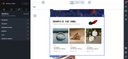
Wählen Sie zunächst innerhalb der E-Mail oder des Moduls, je nach Ihren Anforderungen, eine Struktur aus, die Sie dynamisch gestalten möchten.
Schritt 2: Den zu verbindenden Datenfluss festlegen
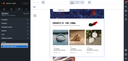
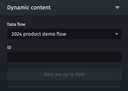
Öffnen Sie die Kategorie "Dynamische Inhalte". Wählen Sie dann aus dem Dropdown-Menü den gewünschten Datenfluss aus. Sie sind nun mit dem dynamischen Datenfluss verbunden.
Schritt 3: Die ID des anzuzeigenden Inhalts festlegen
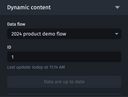
Bei einem CSV-Datenfluss entspricht diese ID einem der eindeutigen Werte in der Spalte, die als Referenzvariable Ihres Datenflusses definiert ist (z. B. eine Produktreferenz, eine SKU usw.).
Bei einem RSS-Datenfluss entspricht diese ID dem Index des Elements im RSS-Datenfluss (1 entspricht dem neuesten Element im RSS-Datenfluss).
Schritt 4: Dynamische Felder abrufen und auf die Struktur anwenden
Sobald die ID festgelegt ist, werden die in Ihrem Datenfluss verfügbaren Variablen angezeigt. Klicken Sie einfach auf das "Kopieren"-Symbol und fügen Sie sie an der gewünschten Stelle in Ihre E-Mail ein.
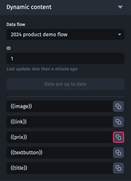
Diese Variablen können auch direkt im Inhalt eines Text- oder Code-Elements verwendet werden. Die Felder, die Variablen aus einem dynamischen Datenfluss unterstützen, sind folgende:
- Quelle (für die URL eines Bildes oder Hintergrunds)
- Inhalt (für die Beschriftung eines Buttons)
- Alternativtext
- Link
- Link-Titel
- Poster (für Video-Element)
- Video-Quell-URL
- Ersatzbild (für Video- und Slider-Elemente)
- Hintergrundbild (für Slider-Element)
Beim Verlassen des Bereichs werden die Produktdaten automatisch angezeigt. Ihr Modul oder Abschnitt ist nun dynamisch! Sie können es an seinem Namen und der violetten Umrandung erkennen.

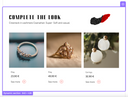
Schritt 5: Optional – Den Inhalt statisch machen
Wenn die Daten nicht Ihren Erwartungen entsprechen, können Sie den Inhalt einfrieren, um ihn bearbeitbar zu machen. Gehen Sie dazu in die Elementoptionen, indem Sie auf das „Zahnrad“-Symbol klicken, und klicken Sie dann auf „Inhalt statisch machen“.
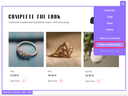

Sobald die Daten eingefroren sind, werden sie nicht mehr aktualisiert, wenn der Datenfluss aktualisiert wird.
Beim Export der E-Mail werden alle Daten automatisch eingefroren.

Mit dem Email Builder können Sie Abschnitte als wiederverwendbare Module speichern. Das bedeutet, dass Sie auch einen dynamischen Abschnitt als Modul speichern können, was Ihnen viel Zeit sparen kann!