In der Kategorie "Container" der Registerkarte "Stile" des Design-Bereichs finden Sie die Option "Abschnittstyp". Diese ermöglicht es Ihnen, zwischen der Option "Klassischer Abschnitt", die standardmäßig ausgewählt ist, oder "Abschnitt in voller Breite" zu wählen und hat Auswirkungen auf die Darstellung Ihres Abschnitts und seines Inhalts in der Desktop-Ansicht.

Die „Abschnittstyp“-Option
Ein Abschnitt in voller Breite ist mit den meisten E-Mail-Clients kompatibel und ermöglicht es Ihnen, immersivere E-Mails zu erstellen.
Weitere Informationen zum Abschnittselement finden Sie in Abschnitte.
Klassischer Abschnitt
Wenn Sie einen Abschnitt zu einer E-Mail hinzufügen, ist dieser standardmäßig vom Typ "klassisch".
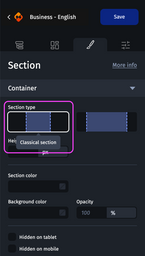
In der Desktop-Ansicht wird seine Breite daher auf den in der Option "Kampagnenbreite" definierten Wert festgelegt (zum Beispiel 640px). Diese Option befindet sich in der Kategorie "Container" der Registerkarte "Stile" des Design-Bereichs, die erscheint, wenn Sie den Hauptteil der E-Mail auswählen.
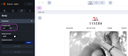
Wenn Sie also ein Element mit einer Breite von 100% in den Abschnitt einfügen, ist dieses Element 640px breit.
Abschnitt in voller Breite
Nach dem Hinzufügen eines Abschnitts zu einer E-Mail können Sie den Typ "Abschnitt in voller Breite" auswählen, indem Sie auf die Kategorie "Container" in der Registerkarte "Stile" des Design-Bereichs zugreifen.
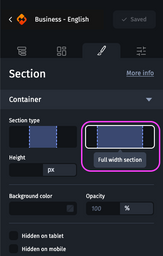
In der Desktop-Ansicht nimmt der Abschnitt dann die gesamte verfügbare Breite ein. Folglich werden alle darin enthaltenen Elemente ihre Größe und Position an die Breite des Abschnitts anpassen.
Zum Beispiel für einen 3-spaltigen Abschnitt, der jeweils ein Bild, einen Text und einen CTA enthält: Im Fall eines "klassischen" Abschnitts in einer 640px breiten E-Mail erhalten Sie eine Darstellung wie die untenstehende.
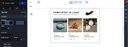
Wenn man den Typ des Abschnitts auf "in voller Breite" ändert, erhält man das folgende Ergebnis.
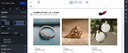
Dieser Abschnitt und sein Inhalt passen sich je nach Bildschirmgröße des Empfängers Ihrer E-Mail an.
Verhalten der Farbe des Abschnitts
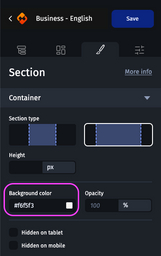
Wenn Sie den Typ eines Abschnitts auf "in voller Breite" ändern, überlappen sich die Hintergrundfarbe und die Abschnittsfarbe: Nur die Hintergrundfarbe bleibt sichtbar. Die Option "Abschnittsfarbe" ist daher nicht mehr sichtbar.
Wenn Sie jedoch nur die Abschnittsfarbe definiert hatten, wird diese beim Ändern des Abschnittstyps als Hintergrundfarbe angewendet.
Bewährte Praktiken für den Sonderfall des Hintergrundbilds
Wenn Sie möchten, dass die Bilder in der E-Mail in der Mehrzahl der E-Mail-Clients bestmöglich dargestellt werden, empfehlen wir, Desktop-Bilder mit einer Breite von 1500px und einer Höhe zu verwenden, die der Höhe des Inhalts entspricht, den Sie in den Hintergrund aufnehmen.
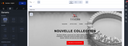
Im obigen Beispiel enthält der Hintergrund ein Bild (Logo), mehrere Texte, einen CTA und obere und untere Ränder. Insgesamt hat der Inhalt eine Höhe von 500px. Das Hintergrundbild sollte daher 1500x500px groß sein.
Wenn Sie jedoch möchten, dass die Grafiken mit allen E-Mail-Clients kompatibel sind, insbesondere mit den E-Mail-Clients Orange, GMX und Web.de, empfehlen wir Ihnen, Grafiken mit einer Breite von 640px und einer Höhe zu verwenden, die der Höhe des Inhalts entspricht, den Sie in den Hintergrund integrieren werden.
Bekannte Grenzen der Funktion
- Ältere Versionen von Outlook Windows (2016, 2019 und 2021) sind nicht mit der Option "in voller Breite" kompatibel. In diesen E-Mail-Clients werden vollbreite Abschnitte mit einer festen Breite von 950px angezeigt.
- Beim Integrieren eines Bild-Elements in einen Abschnitt mit voller Breite ist es notwendig, die Höhe dieses Bilds festzulegen, damit es in allen Versionen von Outlook Windows korrekt angezeigt wird.