Der „Container" ist eine Kategorie, die sich an der ersten Position des Tabs „Stile" im Design-Bereich befindet. Jedes Element außer „Code" verfügt über eine „Container"-Kategorie.
Container anpassen
Ein Container wirkt wie eine Box, die Ihr Element umrahmt. Durch ihn können Sie einen Stil anwenden, der automatisch dem betreffenden Element zugewiesen wird.

Einige Elemente können verschachtelt sein. Stellen Sie daher sicher, dass Sie die Einstellungen auf das richtige Element anwenden.
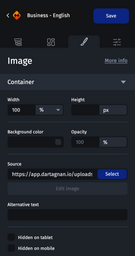
Die meisten Anpassungsoptionen sind allen Elementen mit einem Container gemeinsam. Wenn bestimmte Einstellungen nicht verfügbar sind, liegt das daran, dass sie nicht auf das ausgewählte Element angewendet werden können.
Die Anpassungsoptionen in der Kategorie „Container" sind die folgenden:
Breite
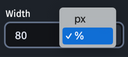
Sie haben zwei Optionen zur Festlegung der Breite: in Pixeln oder in Prozent. Um die Einheit zu ändern, klicken Sie auf den Pfeil neben dem Wert.
Höhe
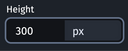
Höhen sollten immer in Pixeln festgelegt werden.

Ändert man die Höhe eines Elements, kann es zu Verzerrungen kommen. Testen Sie sorgfältig und prüfen Sie, ob die Darstellung Ihren Erwartungen entspricht.
Hintergrundfarbe
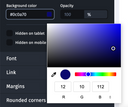
Sie können den Farbcode Ihrer Wahl eingeben oder kopieren und einfügen. Alternativ klicken Sie auf das Quadrat rechts neben dem Feld. Ein Pop-up erscheint, das es Ihnen ermöglicht, eine Farbe auszuwählen oder eine Pipette zu verwenden (je nach Betriebssystem kann dieses Fenster unterschiedlich dargestellt werden).
Deckkraft
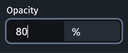
Geben Sie direkt den gewünschten Deckkraft-Prozentsatz ein. Standardmäßig ist die Deckkraft auf 100% eingestellt. Je mehr Sie diesen Prozentsatz verringern, desto transparenter wird das Element.
Quelle oder Hintergrundbild
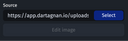
Klicken Sie auf die Schaltfläche „Auswählen", um ein Bild aus der Medienbibliothek auszuwählen und es in Ihrem Container anzuzeigen. Sie können auch direkt die Hosting-URL Ihres Bildes in das Feld „Quelle" oder „Hintergrundbild" kopieren und einfügen.
Unterhalb des Feldes „Quelle" haben Sie auch eine Schaltfläche „Bild bearbeiten", mit der Sie das Bild zuschneiden können.
Alternativer Text
Geben Sie hier einen alternativen Text für das Bild- oder Videoelement ein. Dieser Text ermöglicht es, die gewünschte Nachricht anzuzeigen, wenn die Bilder nicht geladen werden. Dies verbessert die Barrierefreiheit Ihrer E-Mail.

Inhalt
Nur gültig für das Button-Element, hier können Sie die Schaltflächenbeschriftung definieren.
Ein Element auf Tablet oder Mobilgerät ausblenden
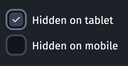
Um ein Element auf einem Tablet oder Mobilgerät auszublenden, aktivieren Sie einfach das entsprechende Kontrollkästchen.