Mit Links können Sie die Leser Ihrer E-Mails zu zusätzlichen Informationen, Formularen oder besonderen Angeboten führen und so das Engagement und die Interaktion mit Ihren Inhalten steigern. Für eine effektive Nutzung sollten Sie sicherstellen, dass die Links klar, relevant und funktionsfähig sind, und sie vor dem Versand testen, um zu gewährleisten, dass sie die Empfänger korrekt weiterleiten.

Links in eine E-Mail einfügen
Im Email Builder gibt es zwei Möglichkeiten, Links in E-Mails auszunehmen:
- Über die Kategorie „Link" im Reiter „Stile" des Design-Bedienfelds, um einen Link auf andere Elemente anzuwenden (z.B. ein Bild, eine Schaltfläche, aber auch auf eine ganze Gruppe oder einen ganzen Abschnitt).
- Über den Texteditor (oder WYSIWYG), um einen Link auf einen Textabschnitt anzuwenden.
Methode 1: Über die Kategorie „Link" im Reiter „Stile"
- Fügen Sie ein Textelement hinzu (oder ein Bild, eine Schaltfläche oder sogar eine ganze Gruppe oder einen ganzen Abschnitt).
- Wählen Sie dieses neue Element aus, um den Reiter „Stile" zu öffnen.
- Geben Sie in der Kategorie „Link" die gewünschte URL ein.
Denken Sie daran, den Titel des Links einzugeben, der seine Funktion und sein Ziel beschreibt, was die Barrierefreiheit Ihrer E-Mail verbessert.
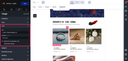
Die Option „Vom Tracking ausschließen" ermöglicht es Ihnen, das in Ihren E-Mailseinstellungen konfigurierte Tracking nicht anzuwenden. Diese Funktion ist besonders nützlich für Links wie die Online-Version der E-Mail oder den Abmelde-Link.
Methode 2: Mit dem Texteditor einen Textabschnitt verlinken
Mit dem Email Builder können sie Textteile bearbeiten. So gehen Sie vor:
- Wählen Sie mit der Maus den Text aus, den Sie bearbeiten möchten. Sobald der Text ausgewählt ist, erscheint eine Bearbeitungsleiste mit einem Link-Symbol.
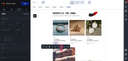
- Klicken Sie auf dieses Symbol, um die Link-URL einzugeben. Der ausgewählte Text wird dann unterstrichen, um anzuzeigen, dass er anklickbar ist.
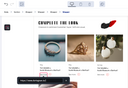

Sobald ein Link über die Bearbeitungsleiste eingegeben wurde, ist es nicht mehr möglich, einen zusätzlichen Link über die Link-Kategorie hinzuzufügen.
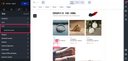
Zeit sparen beim Hinzufügen von Links
Die Anwendung eines Links auf einen Abschnitt oder eine Gruppe spart Ihnen Zeit, da Sie nicht für jedes anklickbare Element in diesem Abschnitt oder dieser Gruppe denselben Link einzugeben brauchen.
Durch die Zuweisung eines Links zu einem Abschnitt oder einer Gruppe wenden Sie ihn automatisch auf folgende Elemente an:
- Alle Schaltflächen
- Alle Texte
- Alle Bilder, die in der Gruppe oder dem Abschnitt enthalten sind
Links entfernen
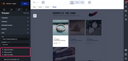
Sie können alle Links aus einem Abschnitt oder Modul in einer E-Mail ganz einfach entfernen. So gehen Sie vor:
- Bewegen Sie Ihre Maus über den entsprechenden Block und klicken Sie auf das Zahnrad-Symbol oben rechts.
- Wählen Sie die Option „Alle Links entfernen". Dadurch werden alle Links im Block entfernt.
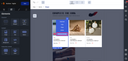
Diese Funktion ist für folgende Elemente verfügbar: Abschnitt, Gruppe, Hintergrund, Slider, Folie und Text.
Die Link-Hierarchie
Wie bereits erwähnt, können Links auf verschiedenen Ebenen angewendet werden, vom Abschnitt bis hin zu tieferen Elementen.
Wenn Sie einen Link auf einen Abschnitt anwenden und dabei die Optionen „auf alle Texte anwenden", „alle Bilder" und „alle Schaltflächen" ausgewählt haben, stellen Sie sicher, dass diese Elemente nicht bereits andere Links definiert haben.
Wenn sich der auf den Abschnitt angewendete Link von denen der einzelnen Elemente unterscheidet, berücksichtigt der Email Builder den Link, der direkt mit den Elementen verknüpft ist.
Zusammengefasst priorisiert der Email Builder den Link, der auf Elementebene angewendet wird, dann auf Gruppenebene und schließlich auf Abschnittsebene.
Personalisierte Links mit dynamischen Inhalten generieren
Sie können personalisierte Links mithilfe dynamischer Inhalte generieren. Solche Links sind ebenfalls verfolgbar, und Sie können ihnen Testvariablen hinzufügen.
Dazu können Sie:
- Ein Suffix am Ende eines Links hinzufügen. Wenn die URL jedoch einen HTML-Anker enthält (um Benutzer zu einem bestimmten Punkt auf Ihrer Zielseite zu leiten), macht ein Suffix den Link unbrauchbar.
- Ein Präfix vor HTTP hinzufügen (um eine Weiterleitung einzurichten). Denken Sie in diesem Fall daran, das Auswahlkästchen „Link in neuem Fenster öffnen" in der Kategorie „Link" zu deaktivieren.