E-Mail-Marketing setzt zunehmend auf interaktive und ansprechende Inhalte, um die Aufmerksamkeit der Nutzer zu gewinnen. Videos in E-Mails einzubetten, ist eine gute Möglichkeit, die Interaktivität zu verbessern, komplexe Botschaften einfach zu vermitteln und die Kommunikation ansprechender zu gestalten. Allerdings unterstützen einige E-Mail-Clients die Videowiedergabe nicht nativ oder verhindern aus Sicherheits- und Kompatibilitätsgründen, dass Videos direkt abgespielt werden können (etwa Outlook oder Gmail).

Videos
Um dies zu umgehen, kann ein Ersatzinhalt übernommen werden, um die Benutzererfahrung so nahtlos wie möglich zu gestalten.
Ein Videoelement hinzufügen
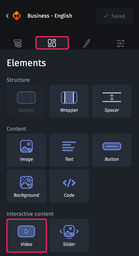
Im Tab "Elemente"  des Design-Panels ermöglicht es das "Video"-Element, ein Video in die gewünschte Sektion oder Gruppe einzufügen.
Ein Videoelement anpassen
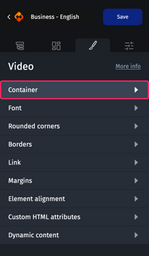
Im Design-Panel: Klicken Sie auf den Tab "Stile" (Pinsel-Symbol) und dann auf die Kategorie "Container", um Ihr Videoelement mit folgenden Schritten zu konfigurieren:
Schritt 1: Poster hinzufügen
Dies ist ein Vorschaubild des Videos (z. B. ein Screenshot des Videos mit einem Play-Button), das angezeigt wird, wenn die E-Mail geöffnet wird.
Schritt 2: Geben Sie die Video-URL ein
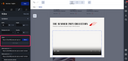
Es ist erforderlich, das Video auf einem externen Server zu hosten, um es in den E-Mails anzuzeigen. Das MP4-Format reicht aus (und ist jetzt ebenso kompatibel wie das webm-Format; es ist nicht mehr erforderlich, beide Formate zu haben).

Das Vimeo-Tool ermöglicht es Ihnen, Videos zu hosten und eine URL im richtigen Format für Ihre E-Mails zu generieren.
Schritt 3: Konfigurieren Sie den Ersatzinhalt
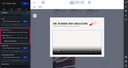
- Fallback-Bild: Sie sollten ein Fallback-Bild (.PNG oder .JPEG) konfigurieren, das von allen anderen E-Mail- und Webmail-Clients übernommen wird, die die Videoinnovation nicht unterstützen. Es ist möglich, das gleiche Bild wie das Poster oder ein animiertes Bild (.GIF) zu verwenden. Dies ermöglicht es, die Videowiedergabe zu simulieren, während es mit den meisten E-Mail-Clients kompatibel bleibt.
- Fallback-Bild für Outlook: Einige ältere Versionen von Outlook lesen keine GIFs. Es ist daher ratsam, in diesem Fall JPEG- oder PNG-Bilder zu verwenden, die in den betroffenen Versionen übernommen werden.
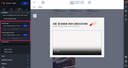
Schritt 4: Einen Link konfigurieren
Dies gilt nur für den Ersatzinhalt und ermöglicht es den Empfängern, das Video oder eine Landingpage durch Klicken anzusehen.
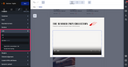
Video-Kompatibilität testen
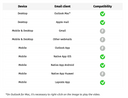
Unten finden Sie eine Kompatibilitätstabelle für Webmail- und E-Mail-Clients.
Im Falle von Inkompatibilität übernimmt der von Ihnen in Schritt 3 konfigurierte Ersatzinhalt, sodass stets Inhalt angezeigt wird.
Videos hosten
Sie benötigen einen Hosting-Server (HTTPS, zwingend erforderlich), auf dem Sie Ihre Videodateien hosten können.
Geben Sie MIME-Typen in einer „.htaccess“-Datei an. Diese Datei kann im Stammverzeichnis des Servers oder im Ordner mit den Videos abgelegt werden. Nehmen Sie dies in Ihre „.htaccess“-Datei auf:
AddType video/mp4 .mp4 .m4v

Je nachdem, wie intensiv ein Video aus einer E-Mail heraus geöffnet wird, kann die Belastung, die Ihre Video-E-Mail mit sich bringt, erheblich sein. Ihr Server muss groß genug sein, um dies zu bewältigen.
Videos komprimieren und kodieren
Es gibt drei empfehlenswerte Softwareanwendungen, um Ihre Videos in die erforderlichen Formate zu konvertieren, mit einer kompatiblen Größe und der Fähigkeit, im E-Mail-Stream abgespielt zu werden:
- MiroVideoConverter ist ein sehr intuitives Tool, um Videos zu verkleinern, das Höhen-/Breitenverhältnis anzupassen, das Dateiformat zu ändern usw.
- VLC ist bekannt für seine vielen Optionen zur Konvertierung und Anpassung der Qualität.
- Für die größte Benutzerfreundlichkeit über die Kommandozeile ist FFmpeg eine vollständige Lösung. Der Befehl zum Kodieren von Videos mit dieser Software lautet:
client:~$ ffmpeg -i ma_video.avi -vcodec libx264 ma_video.mp4
Gut zu wissen
Erhöht ein Video den Umfang der E-Mail?
Videos in E-Mails aufzunehmen, erhöht den Umfang des HTML-Codes nicht, da das Video nicht direkt integriert, sondern von einer externen Quelle gestreamt wird.
Welchen Umfang dürfen Videos haben?
In einer E-Mail ist das Video im Streaming-Format verfügbar, sodass es nicht vollständig heruntergeladen werden muss, um mit der Wiedergabe zu beginnen. Theoretisch gibt es also keine Einschränkungen bezüglich der Videogröße.
Dennoch empfehlen wir dringend, das Video im Auge zu behalten! Insbesondere in Hinblick darauf, dass eine reibungslose, schnelle Streaming-Erfahrung besonders für mobile Nutzer wichtig ist.
Die Auflösung von Videos anpassen
- Passen Sie auf der Desktop-Version der E-Mail die Größe des Videos an die tatsächlich verfügbare Fläche auf dem mobilen Gerät an.
- Begrenzen Sie die Bildqualität auf das unbedingt notwendige Minimum.
- Begrenzen Sie die Bitrate (ausgedrückt in kbps).
Testen Sie die Anzeige- und Videoqualität unter realen Bedingungen (z. B. über eine 3G-Verbindung).