Bei der Erstellung von E-Mails ist es häufig erwünscht, Elemente nebeneinander anzuordnen, um ein dynamischeres und harmonischeres Layout zu erhalten. Im Email Builder ist dies dank der Spalten möglich, die es Ihnen ermöglichen, Ihre Inhalte visuell zu strukturieren und zu organisieren.

Spalten anpassen
Spalten können zu Gruppen, Abschnitten und Slides des Sliders hinzugefügt werden und bieten Ihnen große Flexibilität bei der Anordnung der Elemente.
Spalten erstellen
Die Methode zum Erstellen und Verwalten von Spalten innerhalb dieser Elemente ist identisch. Sie wird im Folgenden detailliert beschrieben.
Spalten aus einem Abschnitt-Element erstellen
Um Spalten zu einem Abschnitt einer E-Mail hinzuzufügen,
- wählen Sie zunächst den gewünschten Abschnitt durch Anklicken aus.
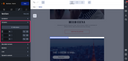
- Dadurch wird der Styles-Tab aus dem Design-Bereich geöffnet. In diesem Tab finden Sie die Spalten-Kategorie, mit der Sie die Anzahl der Spalten innerhalb des Abschnitts festlegen können.
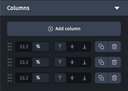
Sie können bis zu acht Spalten hinzufügen, indem Sie auf „+ Spalte hinzufügen“ klicken.
Sie können die Breite jeder Spalte in Prozent angeben, wodurch Sie das Layout präzise abstimmen können. Spalten ohne definierte Breite werden automatisch berechnet, und der Wert wird im Feld ausgegraut angezeigt.
- Fügen Sie die gewünschten Elemente zu den Spalten hinzu.
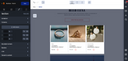

Wenn Sie einen Abschnitt in mehrere Spalten unterteilen, ist es nicht mehr möglich, ein Element einzufügen, das sich über die gesamte Breite des Abschnitts erstreckt. Inhalte wie Text werden automatisch in einer der erstellten Spalten platziert, und ihre Breite ist auf die der entsprechenden Spalte begrenzt.

In der Desktop-Ansicht muss die Summe aller Spaltenbreiten immer 100% betragen. Um dies einfacher zu verwalten, können Sie eine Spalte mit einer "leeren" Breite definieren.
Um die Spaltenverwaltung zu erleichtern, können Sie eine Spalte mit einer "leeren" Breite definieren. Der Email Builder passt automatisch die Breite dieser verbleibenden Spalte an, um sicherzustellen, dass die Summe der Spaltenbreiten immer genau 100% beträgt.
Diese Regel gilt nur für die Desktop-Version.
Spalten organisieren
Wenn Sie mit der Maus über den Griff am Zeilenanfang oder die Symbole "Duplizieren" oder "Löschen" fahren, hebt der Email Builder die entsprechende Spalte im Designer hervor, wodurch der Inhalt schnell identifiziert werden kann.
Sie können auch eine Spalte duplizieren oder löschen. Außerdem können Sie Spalten mithilfe der Griffe an den Seiten verschieben und neu anordnen.
Vertikale Ausrichtung in Spalten verwalten
In der Desktop-Ansicht können Sie, sobald Sie mindestens eine zusätzliche Spalte zu einem Abschnitt, einer Gruppe oder einem Slide des Slider-Elements hinzufügen, die vertikale Ausrichtung des Inhalts jeder Spalte anpassen. Dazu können Sie aus 3 Werten wählen:
- Oben ausrichten
- Mittig ausrichten
- Unten ausrichten
In der Tablet- und Mobilansicht ist diese Option nur verfügbar, solange sich die Spalten in derselben Zeile befinden. Wenn Sie die Spalten untereinander platzieren, wie im nächsten Abschnitt erklärt, passt sich deren Höhe an den Inhalt der jeweiligen Spalte an, und diese Option ist nicht mehr verfügbar.
Um die vertikale Ausrichtung der Spalteninhalte in der Tablet- und Mobilansicht zu verwalten, nehmen Sie sie in eine Gruppe auf und definieren Sie eine Höhe für diese Gruppe.
Spalten in der mobilen Version verwalten
Es ist möglich, die Spaltenbreiten für mobile und Desktop-Versionen unabhängig voneinander anzupassen, wodurch Sie das Layout für verschiedene Geräte optimieren können, ohne die ursprüngliche Desktop-Version zu beeinträchtigen. So gehen Sie vor, um die Spalten anzupassen:
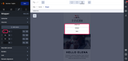
- Spalten untereinander platzieren: Weisen Sie dazu jeder Spalte in der Mobilansicht eine Breite von 100% zu. Dadurch werden die Spalten vertikal ausgerichtet und bieten eine für kleinere Bildschirme geeignete Ansicht.
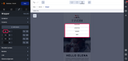
- Eine Spalte ausblenden: Um eine Spalte in der mobilen Version auszublenden, vermeiden Sie es, auf das Papierkorb-Symbol zu klicken, da dadurch die Spalte auch in der Desktop-Version entfernt wird. Setzen Sie stattdessen die Spaltenbreite auf 0%.
Voraussetzungen
- In der Desktop-Ansicht muss die Summe aller Spaltenbreiten immer 100% betragen. Um diese Verwaltung zu erleichtern, können Sie eine Spalte mit einer "leeren" Breite definieren. Der Email Builder passt automatisch die Breite dieser verbleibenden Spalte an, um sicherzustellen, dass die Summe der Spaltenbreiten immer genau 100% beträgt.
- Weisen Sie niemals einen Wert von 0% oder 100% einer Spalte in der Desktop-Version zu, da dies zu Anzeigeproblemen führen könnte, insbesondere in Outlook. Wenn Sie Elemente untereinander integrieren möchten, sollten Sie keine Spalten verwenden.
- Dezimalwerte sind für Spaltenbreiten nicht zulässig. Verwenden Sie nur ganze Zahlen, um optimale Kompatibilität zu gewährleisten.
Weiterführende Informationen
Es ist auch möglich, Spalten mithilfe von Gruppen mit reduzierter Breite zu erstellen. Diese Methode ermöglicht es Ihnen, spezifische Strukturen zu entwerfen, wie:
- Spaltenumkehrung: zum Vertauschen der Reihenfolge von Spalten für einen anderen visuellen Effekt. Für weitere Informationen siehe Eine Spaltenumkehrung einrichten.
- Doppelte Spaltenumkehrung: zum Kombinieren von zwei Umkehrungen für komplexere und dynamischere Seitenlayouts. Für weitere Informationen siehe Eine doppelte Spaltenumkehrung einrichten.
- Eine Spalte in Desktop-, zweispaltig in mobiler Ansicht: Für weitere Informationen siehe auch Eine Spalte zweispaltig in mobiler Ansicht einrichten.