
Ein Bild ist ein Inhaltselement, mit dem Sie ein visuelles Element in eine E-Mail einfügen können.
Bilder
Ein Bild hinzufügen
Um ein Bild in eine E-Mail einzufügen, wechseln Sie zunächst zum Reiter „Elemente“ im Designbereich.
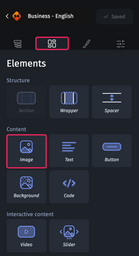
Sie können dann das Bildelement in einen Abschnitt, eine Gruppe, einen Hintergrund oder einen Slider innerhalb der E-Mail ziehen und dort ablegen.
Weitere Informationen zum Designbereich finden Sie im Artikel Der Aufbau des Designers.
Ein Bild anpassen
Wenn Sie ein Bild auswählen und zum Reiter „Stile“ im Designbereich wechseln, haben Sie Zugriff auf mehrere Anpassungsoptionen, die in folgende Kategorien unterteilt sind:
- Container
- Schriftart
- Link
- Abstände
- Abgerundete Ecken
- Rahmen
- Elementausrichtung
- Hover-Zustand
- Benutzerdefinierte HTML-Attribute
- Dynamische Inhalte
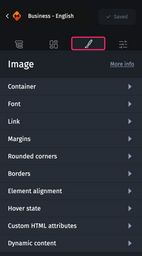
Jede dieser Kategorien bietet Ihnen dann Anpassungsoptionen.
Container
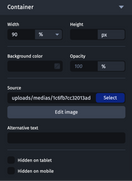
Diese Kategorie bietet Ihnen folgende Optionen:
- Breite ermöglicht die Anpassung der Breite des Bildes in Pixeln oder in Prozent im Vergleich zur Breite des übergeordneten Elements.
- Höhe zur Anpassung der Höhe des Bildes in Pixeln.
- Hintergrundfarbe zur Anpassung der Hintergrundfarbe des Bildes.
- Opazität zur Anpassung der Opazität des Bildes.
- Quelle zur Auswahl der Quelle des Bildes (entweder ein im Medienbereich gespeichertes Bild über die Schaltfläche „Wählen“ oder eine URL eines extern gehosteten Bildes).
- Bild bearbeiten gibt Ihnen Zugriff auf das Bildbearbeitungswerkzeug.
- Alternativtext zur Anpassung des Alt-Attributs des <img>-Tags im HTML.
- Versteckt auf Tablet blendet das Bild in der Tablet-Ansicht aus.
- Versteckt auf Mobilgeräten blendet das Bild in der mobilen Ansicht aus.
Schriftart
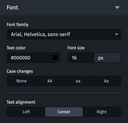
Diese Kategorie ermöglicht es, das Aussehen des Alternativtexts anzupassen, der angezeigt wird, wenn das Bild vom E-Mail-Client blockiert wird. Sie haben Zugriff auf folgende Optionen:
- Überschriftenebene bezieht sich auf strukturierte Titel (h1, h2, etc.),die die Navigation in Dokumenten verbessern. Weitere Informationen zur Funktionsweise strukturierter Titel finden Sie im Artikel Die E-Mail-Barrierefreiheit verbessern.
- Schriftfamilie ermöglicht es, die Schriftart auszuwählen, in der der Alternativtext angezeigt wird, falls zutreffend.
- Textfarbe zur Anpassung der Textfarbe.
- Schriftgröße definiert die Größe des Textes.
- Groß-/Kleinschreibung zur Änderung der Groß-/Kleinschreibung des Textes.
- Textausrichtung zur Definition der Textausrichtung im Bildrahmen.
Link
Weitere Informationen zur Funktionsweise von Links finden Sie in Links in eine E-Mail einfügen.
Abstände
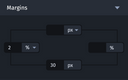
Diese Kategorie ermöglicht es, die oberen, rechten, unteren und linken Abstände innerhalb des Bildelements anzupassen. Sie können in Pixeln oder Prozent der Breite des Elements, das das Bild enthält, festgelegt werden.
Rahmen und abgerundete Ecken
Weitere Informationen zur Funktionsweise abgerundeter Ecken und Rahmen finden Sie im Artikel Abgerundete Ecken und Rahmen eines Elements anpassen.
Elementausrichtung
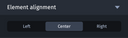
Diese Kategorie bietet Ihnen drei Optionen: Links, Zentriert oder Rechts und ermöglicht es, die Ausrichtung des Bildes im Verhältnis zu seinem übergeordneten Element anzupassen.
Hover-Zustand
Weitere Informationen zur Funktionsweise des Hover-Zustands finden Sie in Hover-Zustände anpassen.
Benutzerdefinierte HTML-Attribute
Weitere Informationen zur Funktionsweise von benutzerdefinierten HTML-Attributen finden Sie in Benutzerdefinierte HTML-Attribute hinzufügen.
Dynamische Inhalte
Details hierzu finden Sie unter Dynamische Inhalte.
Um mehr über die Integration und Anpassung von Bildern zu erfahren, siehe Bilder nutzen und optimieren.