Diese Anleitung erläutert, wie man die vertikale Reihenfolge der Spalten auf mobilen Geräten umkehrt.

Eine Spaltenumkehrung einrichten
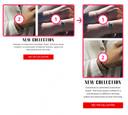
Wenn Sie eine Standard-Vorlage erstellen, wird das Bild auf der linken Seite immer unter dem Bild auf der rechten Seite angezeigt, was dem klassischen responsiven Verhalten entspricht. Hier werden wir erläutern, wie man diese Anzeigereihenfolge auf mobilen Geräten ändert.
1. Desktop-Ansicht
Ziehen Sie zwei Wrapper in einen Abschnitt.
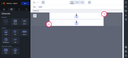
Geben Sie für den ersten Wrapper eine Breite von 50% ein, und richten Sie das Element rechts aus. Das ist wichtig, damit der Vorgang ordnungsgemäß funktioniert.
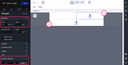
Geben Sie dann für den zweiten Wrapper eine Breite von 46% ein, und richten Sie das Element links aus.
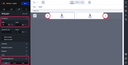
Es ist unbedingt erforderlich, 4% Unterschied zwischen den beiden Wrappern zu haben. Wenn Sie nicht insgesamt 96% haben, funktioniert es nicht in Outlook.
2. Mobile Ansicht
Die Konfiguration der beiden Gruppen wird in der mobilen Ansicht übernommen. Hier zeigt die erste Gruppe rechts eine Breite von 50% der mobilen Ansicht an.
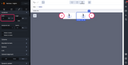
Und die zweite Gruppe links zeigt eine Breite von 46% der mobilen Ansicht an.
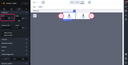
Um die Spaltenumkehrung korrekt zu konfigurieren, setzen Sie einfach die Breite jeder Gruppe auf 100%.
Das Bild auf der rechten Seite wird dann über dem Bild auf der linken Seite angezeigt.
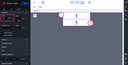
Sie können die Spaltenumkehrung verwenden, um die Reihenfolge der Bilder oder beliebiger Inhalte in diesen Gruppen umzukehren.
Weitere Informationen zur Spaltenumkehrung finden Sie in unserem Video Die Reihenfolge der Spalten auf mobilen Geräten umkehren.