Diese Anleitung erklärt, wie Sie beispielsweise zwei Bilder auf dem Desktop untereinander anzeigen und sie auf dem Mobilgerät in zwei Spalten darstellen können. Beachten Sie, dass wir Bilder als Beispiel für diese Anleitung verwenden, aber es funktioniert mit jeder Art von Element, das in Gruppen enthalten ist.

Eine Spalte zweispaltig in mobiler Ansicht einrichten
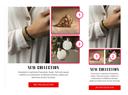
1. Desktop-Ansicht
Erstellen Sie einen Bereich mit zwei Spalten.
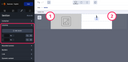
In die linke Spalte können Sie Ihr Element per Drag & Drop einfügen.
In die rechte Spalte ziehen Sie einen Container per Drag & Drop.
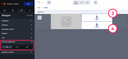
Ziehen Sie in den rechten Container zwei weitere Container per Drag & Drop. Fügen Sie in jeden Container das benötigte Element ein. Richten Sie dann den ersten Container rechts aus und den zweiten Container links.
Es ist wichtig, die beiden Container in einen gemeinsamen Container einzufügen, da Ihre Struktur sonst im mobilen Modus nicht funktioniert.
2. Mobile Ansicht
Auf dem Mobilgerät können Sie die erste Spalte auf 100% setzen.
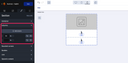
Ändern Sie dann für den ersten Container im Container-Menü die Breite der Gruppe auf 48%.
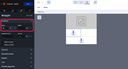
Führen Sie dasselbe für den zweiten Container durch.
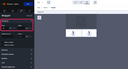
Behalten Sie einen 4%-Abstand zwischen den beiden Containern bei, da es sonst zu Unterschieden in Outlook kommen kann.