Dieses Tutorial erläutert, wie Sie eine doppelte Spaltenumkehrung erstellen.

Eine doppelte Spaltenumkehrung einrichten
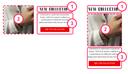
Die doppelte Spaltenumkehrung ermöglicht es Ihnen, Ihre linke Spalte in die Elemente der rechten Spalte in der mobilen Version einzufügen, wie im obigen Beispiel.
Wenn Sie einen Standardblock erstellen, wird die rechte Spalte unterhalb der linken Spalte positioniert, was die standardmäßige responsive Darstellung ist.
1. Desktop-Ansicht
Erstellen Sie in einem leeren Bereich drei Gruppen untereinander.
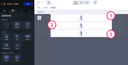
Ändern Sie dann die Breite der ersten Gruppe auf 50% und richten Sie sie rechts aus. Dies ist wichtig, um sicherzustellen, dass der Vorgang ordnungsgemäß funktioniert.
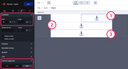
Für die zweite Gruppe ändern Sie die Breite auf 46% und richten sie links aus; sie wird sich automatisch links neben die erste Gruppe verschieben.
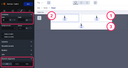
Und für die dritte und letzte Gruppe ändern Sie die Breite auf 50% und richten sie rechts aus, und sie wird sich automatisch nach rechts bewegen.
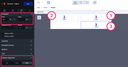
Sie benötigen unbedingt einen Unterschied von 4% zwischen Ihren beiden Containern. Wenn Sie nicht insgesamt 96% haben, funktioniert es nicht in Outlook.
2. Mobile Ansicht
Die Gruppen werden automatisch an der richtigen Stelle und umgekehrt angeordnet. Falls erforderlich, können Sie die Gruppen jedoch per Drag & Drop verschieben. Dies wirkt sich nicht auf die Desktop-Anzeige aus.
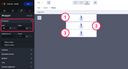
Sie können die Spaltenumkehrung verwenden, um die Reihenfolge der Bilder oder beliebiger Inhalte in diesen Gruppen umzukehren.