Eine Schaltfläche oder ein „CTA“ (Call to action) ist ein Element, das den Empfänger Ihrer E-Mail dazu ermutigt, eine Aktion auszuführen. Zum Beispiel kann ein CTA dazu verwendet werden, Benutzer beim Klicken auf eine Landingpage weiterzuleiten (z. B. Kaufbestätigung, Online-Inhalte, Formulare, Herunterladen einer Anwendung, Abonnement eines Newsletters usw.).

Schaltflächen
Eine Schaltfläche hinzufügen
Um eine Schaltfläche zu einer E-Mail hinzuzufügen, gehen Sie in einen Abschnitt, eine Gruppe, einen Hintergrund oder eine Folie. Öffnen Sie dann den Reiter „Elemente“ im Design-Bereich und ziehen Sie das Schaltflächen-Element per Drag & Drop in die E-Mail.
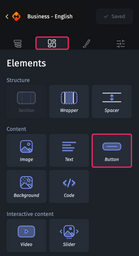
Eine Schaltfläche anpassen
Wenn Sie einen Abschnitt auswählen und den Reiter „Stile“ im Design-Bereich öffnen, haben Sie Zugriff auf mehrere Anpassungsoptionen, die in zehn Kategorien unterteilt sind:
- Container
- Schriftart
- Link
- Innenabstand
- Abgerundete Ecken
- Ränder
- Ausrichtung des Elements
- Hover-Zustand
- Benutzerdefinierte HTML-Attribute
- Dynamischer Inhalt
Jede dieser Kategorien bietet spezifische Anpassungsmöglichkeiten.
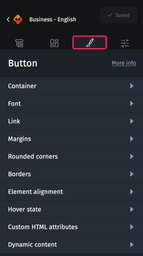
Jede dieser Kategorien erlaubt es Ihnen, Anpassungen vorzunehmen.
Container
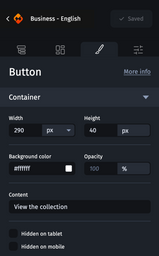
Diese Kategorie ermöglicht es Ihnen, die folgenden Eigenschaften anzupassen:
- Breite passt die Breite der Schaltfläche in Pixeln oder in Prozent relativ zum übergeordneten Element an.
- Höhe passt die Höhe der Schaltfläche in Pixeln an.
- Hintergrundfarbe ändert die Hintergrundfarbe der Schaltfläche.
- Deckkraft passt die Transparenz der Schaltfläche an.
- Inhalt definiert das Label (die Beschriftung) der Schaltfläche.
- Ausblenden auf Tablets blendet die Schaltfläche in der Tablet-Ansicht aus.
- Ausblenden auf Mobilgeräten blendet die Schaltfläche in der mobilen Ansicht aus.
Schriftart
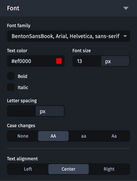
In dieser Kategorie können Sie das Erscheinungsbild des Schaltflächen-Labels anpassen. Folgende Optionen stehen zur Verfügung:
- Schriftfamilie Legt die Schriftart für die Beschriftung der Schaltfläche fest.
- Textfarbe passt die Farbe des Schaltflächen-Labels an.
- Schriftgröße definiert die Größe des Schaltflächen-Labels.
- Fett zeichnet das Label fett aus.
- Kursiv zeichnet das Label kursiv aus.
- Buchstabenabstand setzt den Abstand zwischen den Buchstaben des Labels.
- Groß-/Kleinschreibung passt die Schreibweise des Labels an.
- Textausrichtung richtet das Label linksbündig, zentriert oder rechtsbündig aus.
Link
Weitere Informationen zur Verlinkung finden Sie in Links in eine E-Mail einfügen.
Innenabstand
Diese Kategorie ermöglicht es, die Ränder innerhalb des Schaltflächenelements (oben, rechts, unten, links) anzupassen. Sie können in Pixeln oder als Prozentsatz der Breite des übergeordneten Elements festgelegt werden.
Abgerundete Ecken und Ränder
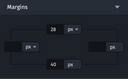
Weitere Informationen zur Anpassung abgerundeter Ecken und Ränder finden Sie in Abgerundete Ecken und Rahmen eines Elements anpassen.
Ausrichtung des Elements
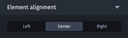
Diese Kategorie ermöglicht es, die Schaltfläche innerhalb des ihr übergeordneten Elements auszurichten. Sie kann links, zentriert oder rechts positioniert werden.
Hover-Zustand
Informationen zur Anpassung des Hover-Zustands finden Sie in Hover-Zustände anpassen.
Benutzerdefinierte HTML-Attribute
Informationen zum Einsatz benutzerdefinierter HTML-Attribute finden Sie in Benutzerdefinierte HTML-Attribute hinzufügen.
Dynamische Inhalte
Details hierzu finden Sie im Artikel über Dynamische Inhalte.